Leerwerk: modules, lessen en voortgang
Het leerwerk is de route die een cursist door je cursus loopt. Je verdeelt de stof in modules, elke module bevat lessen, en de volgorde die je kiest is de volgorde die de cursist ziet.
Bijgewerkt 14 september 2026
Op deze pagina
- Modules zijn er om de stof te knippen
- Vier soorten lessen
- En een presentatie: een moment per cursist
- Een bijeenkomst hoort tussen de stof
- Een lesdag plan je per lichting
- En jij ziet je hele cursus op een rij in de tijd
- Een module kan op een datum opengaan
- Je raakt geschreven tekst niet kwijt door één verkeerde klik
- Een geschatte lestijd voorkomt afhakers
- En op zijn dashboard staat wat eraan komt
- Voortgang wordt per les bijgehouden
- Wat je met lessen kunt
- Een afbeelding in een les
- Vragen hierover
Modules zijn er om de stof te knippen
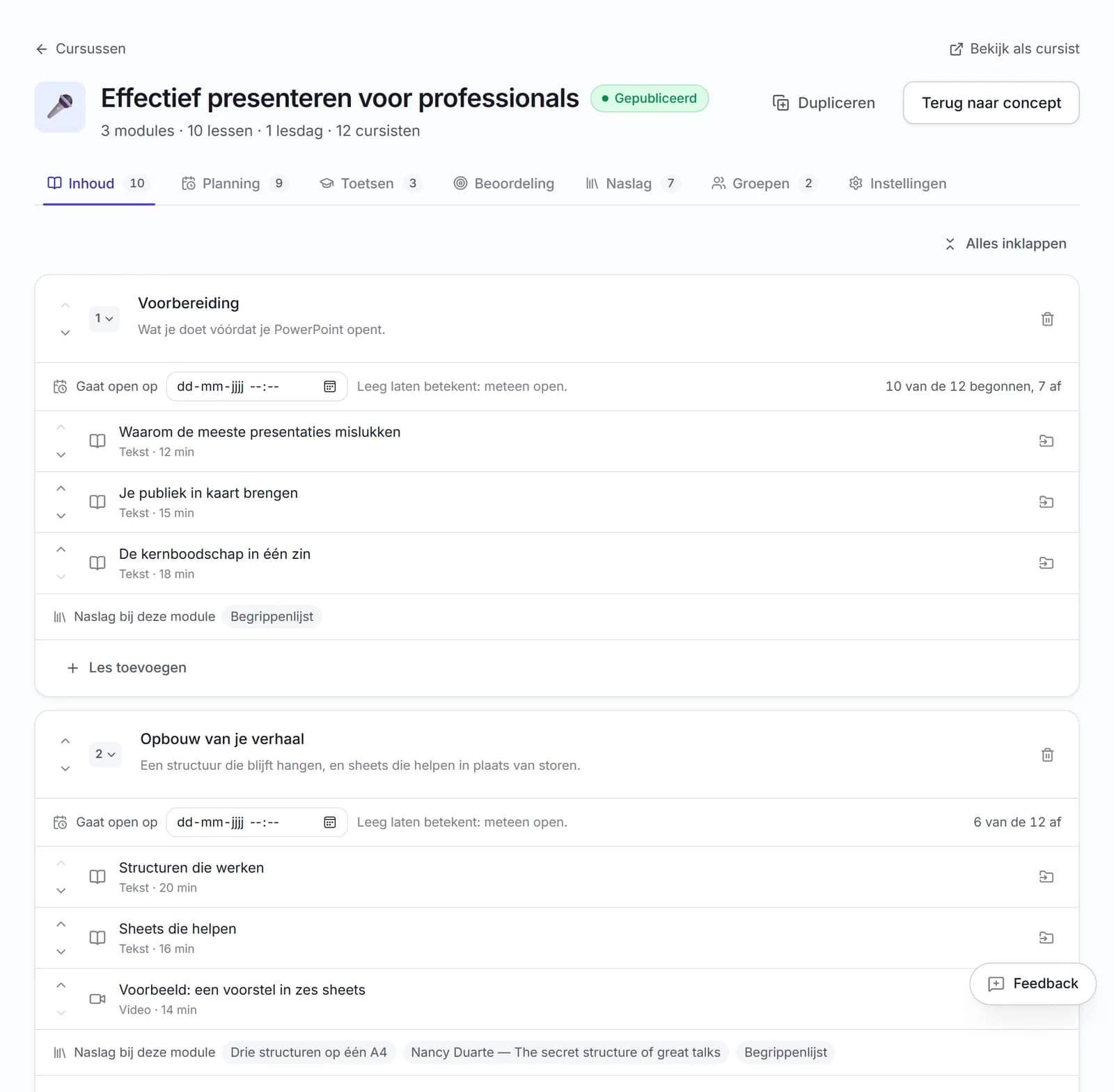
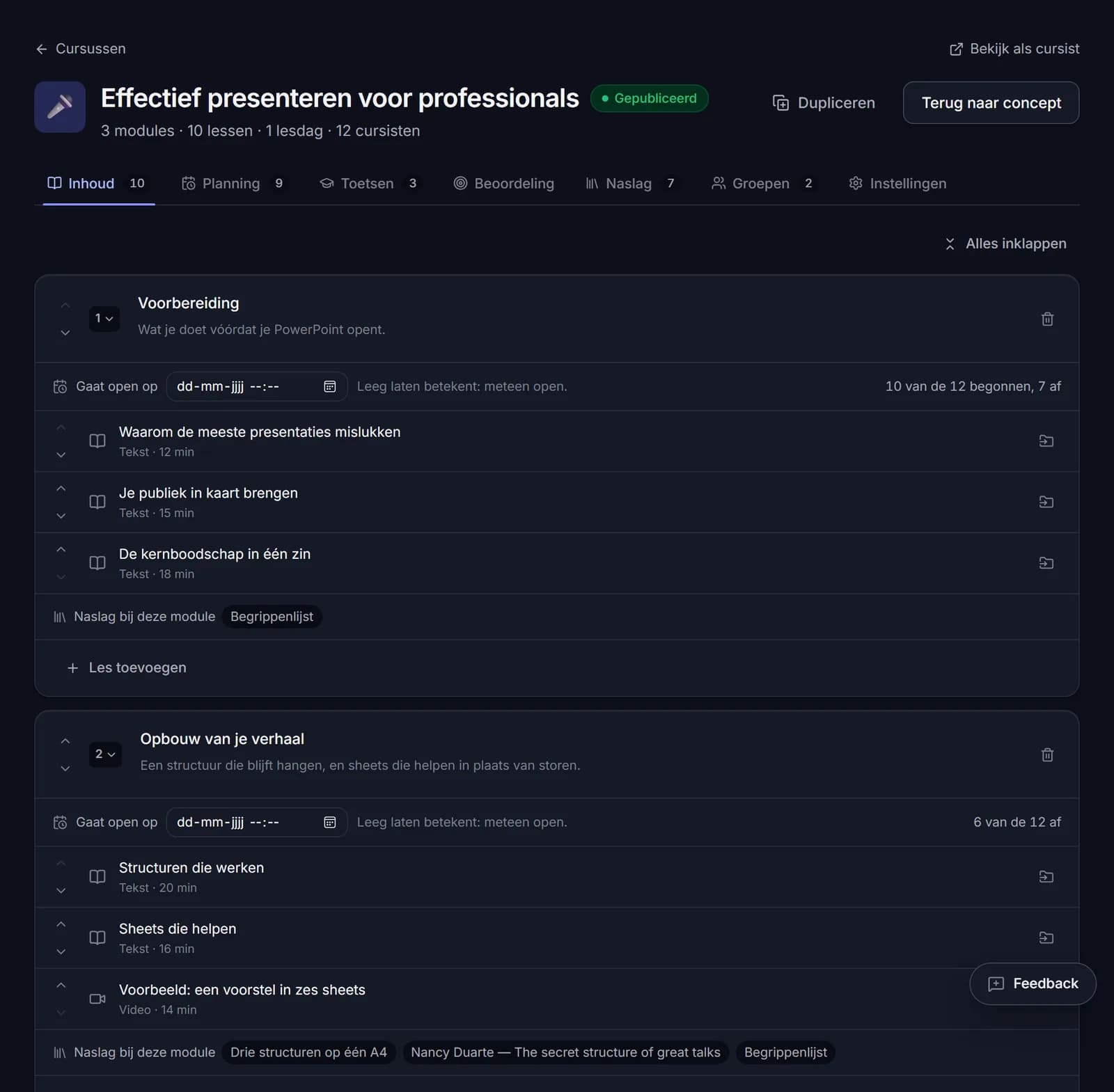
Een cursus zonder indeling is een lange lijst, en een lange lijst voelt nooit af. Modules lossen dat op: ze knippen tien lessen in drie stukken waarvan je het eerste stuk vandaag kunt halen.
De indeling is vrij. Sommige cursusgevers maken één module per lesavond, andere per thema, en bij een korte cursus is één module met vijf lessen volstrekt in orde. Modules hebben zelf ook een korte samenvatting, zodat een cursist weet waaraan die begint.
Hoe je aan een indeling komt zonder halverwege te moeten verbouwen, staat in een cursus opzetten.
Vier soorten lessen
Het type bepaalt hoe de les eruitziet. Vier is genoeg gebleken, en elk extra type is een keuze die iemand later verkeerd maakt.
Tekst
Je schrijft in Markdown: koppen, lijsten, tabellen, vette woorden en links. Wie dat niet kent, typt gewoon alinea's — dat werkt ook. Tabellen schuiven op een telefoon horizontaal mee zonder dat de pagina scheeftrekt.
Video
Je plakt een link van YouTube of Vimeo en Leermanager zet de speler in de les. Wil je je video niet op zo'n platform zetten, dan upload je het bestand zelf — mp4, webm of mov, tot 150 MB per les, binnen de opslagruimte van je plan. Voor lange video's blijft de link de betere keuze: YouTube past de kwaliteit aan de verbinding aan, een geüpload bestand komt binnen zoals het is.
Opdracht
Een les met een opdracht erin. Twee smaken: iets dat de cursist buiten het scherm doet en daarna afvinkt, of werk dat hij bij je inlevert — tot 5 bestanden per inlevering, elk tot 20 MB, pdf, Word, Excel, afbeelding of zip. Jij beoordeelt met voldoende/onvoldoende of met een cijfer van 1 tot 10, en bij een cijfer stel je zelf de norm in (standaard 5,5). Een inleverdatum mag; te laat inleveren kan nog, en je ziet dan hoeveel dagen te laat. Werk dat niet bij één module hoort — een eindverslag, een portfolio — zet je als inleverpunt onder de modules, naast de eindtoets; dat kan een openingsdatum krijgen, en je hangt er bijlagen aan zoals een puntenformulier of een sjabloon (tot tien, elk tot 20 MB). De cursist vindt alles wat hij moet inleveren achter één knop op de cursuspagina: hoe het heet, wanneer het opengaat, vóór wanneer het moet en wat jij ervan vond. Alles komt binnen op één plek: de tab Opdrachten van Nakijken.
Bijeenkomst
Een moment waarop je samenkomt: een datum, een zaal, een meetinglink, of allebei. Hij staat op zijn plek tussen de lessen — na module 2, vóór de eindtoets — en niet in een aparte agenda. De knop om online mee te doen verschijnt een uur van tevoren. Eén datum voor de hele cursus; geef je dezelfde cursus aan meerdere lichtingen, gebruik dan een lesdag.
En een presentatie: een moment per cursist
Een bijeenkomst is één moment voor de hele groep. Een presentatie is het omgekeerde: werk van één cursist, of een paar, op een moment dat jij per cursist inplant — met een zaal of een online ruimte, meerdere beoordelende docenten en desgewenst een gast van buiten die alleen een mail krijgt. Daarom is het een eigen onderdeel onder de modules, naast de inleverpunten, en geen lestype. Hoe dat werkt, van inplannen tot beoordelen, staat op de pagina over presentaties.
Een bijeenkomst hoort tussen de stof
De meeste cursussen zijn niet volledig online. Er is een startbijeenkomst, een oefenmiddag, een terugkomdag — en die staan meestal in een mail die iemand kwijt is.
Een bijeenkomst is daarom een lestype en geen losse agenda. Hij staat op de plek in de volgorde waar hij hoort, telt mee in de voortgang, en de cursist ziet hem op dezelfde plek als de rest. Wat erop staat is precies wat iemand op de ochtend zelf wil weten: wanneer, waar, en de link.
Drie dingen die vastliggen:
- De datum mag ontbreken. "We prikken hem in overleg" is een echte situatie. De cursist ziet dan dat er iets komt en dat de datum nog volgt — dat is beter dan een bijeenkomst die je pas aanmaakt als de datum bekend is.
- Een zaal én een link mag. Dat is een hybride bijeenkomst, en dan staan ze er allebei.
- De knop om mee te doen komt een uur van tevoren en verdwijnt twee uur na de starttijd. Een link die er weken van tevoren staat, wordt aangeklikt door iemand die denkt dat het nú is; een lege wachtkamer is een slechtere ervaring dan een knop die er nog niet is.
- En eronder staat "Zet in je agenda": een agendabestand (.ics) voor déze bijeenkomst, met de zaal en de link erin. De hele planning in één keer kan ook, zie hieronder bij de lesdagen — maar de aanleiding om iets in je agenda te zetten is meestal één bijeenkomst waar je net naar kijkt. Verplaats je hem, dan downloadt de cursist het opnieuw en werkt zijn agenda de afspraak bij; er komt geen tweede afspraak bij.
Waar het ophoudt: de bijeenkomst zelf vindt niet bij ons plaats. Er wordt geen uitnodiging naar de agenda van je cursisten gestuurd — zij zetten hem er zelf in, met de knop hierboven — er is geen aanwezigheidsregistratie, en de link naar Teams of Zoom maak je zelf aan. Dit vertelt je cursist waar hij moet zijn — het organiseert de bijeenkomst niet voor je.
Een lesdag plan je per lichting
Een bijeenkomst heeft één datum, en dat klopt niet meer zodra je dezelfde cursus aan een tweede lichting geeft: de ploeg van maart oefent op 8 oktober, die van september op 15 oktober. Daar is de lesdag voor.
Een lesdag is een eigen onderdeel van de cursus, tussen de modules — na module 2, vóór module 3 — met een titel en een korte omschrijving. Het plannen gebeurt daarna per lichting: voor elke groep een eigen datum, een plek, een link om online mee te doen, of een combinatie. De cursist ziet alleen het moment van zijn eigen lichting, op de plek in de cursus waar de lesdag staat.
Vier dingen die vastliggen:
- De datum mag ontbreken, per lichting. "De datum voor de septembergroep prikken we nog" is een echte situatie; die groep ziet dan dat de lesdag eraan komt en dat de datum volgt.
- De lesnavigatie stopt bij de lesdag. Wie de laatste les vóór een lesdag afrondt, ziet daar dat alles tot die dag gehad is — met het moment van de eigen lichting erbij. Zo weet een cursist dat hij klaar is voor de lesdag, en leest niemand onnodig door aan stof die pas daarna aan bod komt.
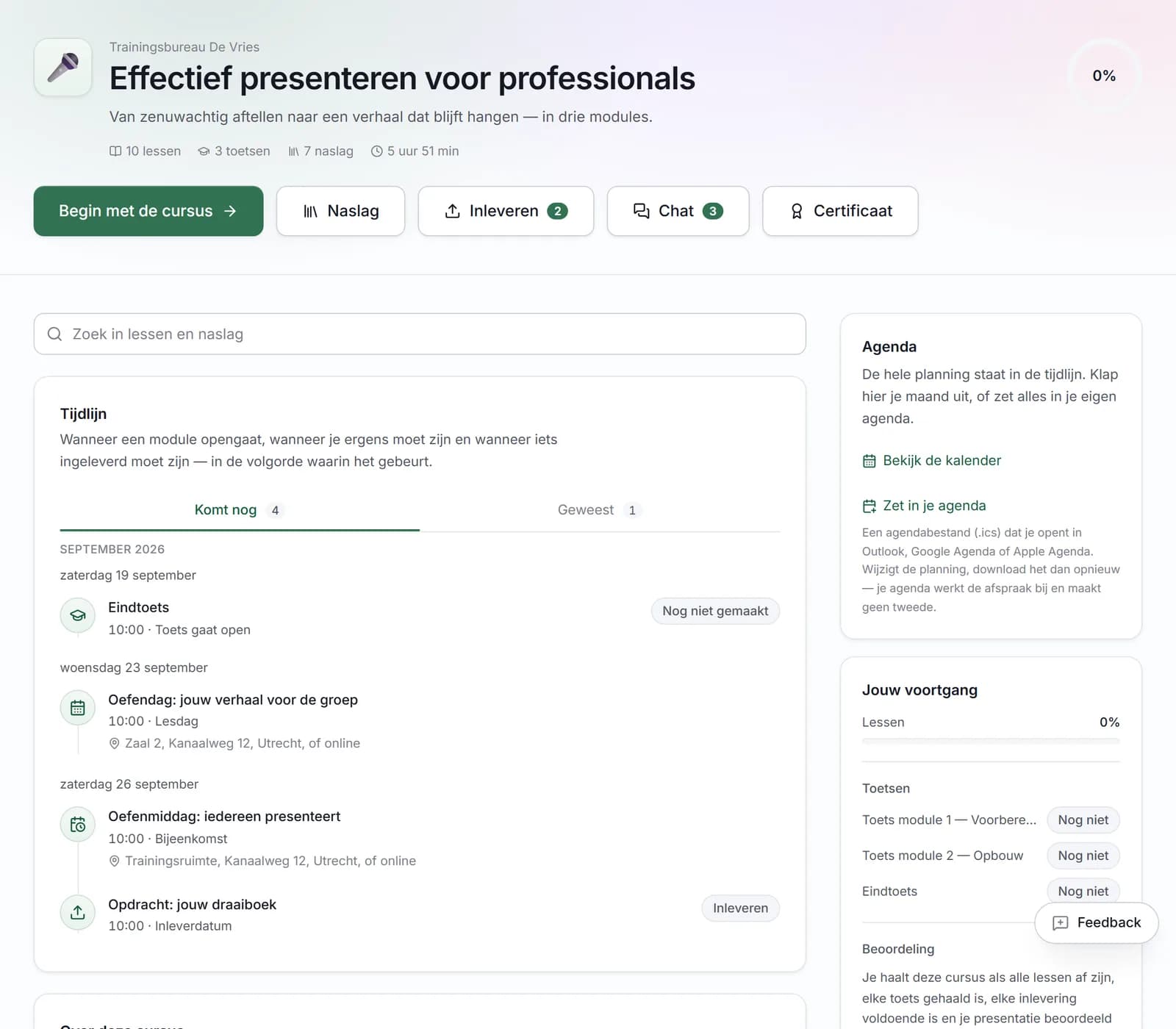
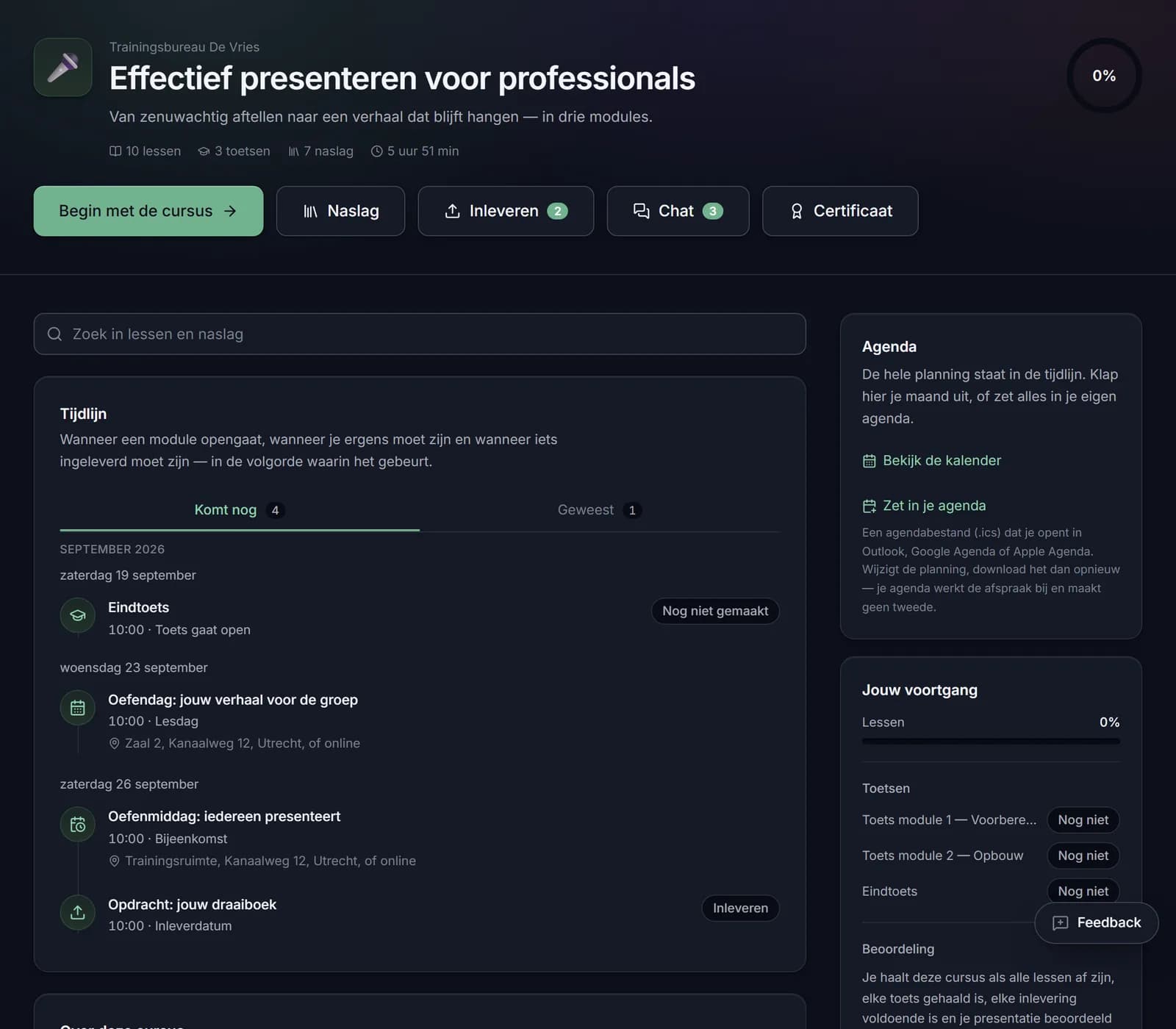
- Op het cursusoverzicht staat een tijdlijn, met twee tabs: Komt nog en Geweest. Daarin staat alles van de cursus dat een datum heeft, op een rij: een module of toets die opengaat, een lesdag van de eigen lichting, een bijeenkomst, een inleverdatum en een presentatiemoment. Gegroepeerd per dag, met de maand erboven, en Vandaag en Morgen met dat woord erbij. In de tab Geweest staat het laatste bovenaan — wie terugkijkt, zoekt wat hij net miste — en staat er per regel bij wat je ermee deed: Af, Te laat, Gehaald · 82%, of Geweest als er niets van je gevraagd werd. Na 25 regels staat er een link naar de rest, met het aantal erbij — en die knip valt op een dagovergang, dus je krijgt nooit een halve dag te zien. Eén ding staat er met opzet niet in: een toets die pas later opengaat terwijl deze cursist er toch niet meer in kan — omdat hij hem al gehaald heeft, of omdat zijn pogingen op zijn. Die datum is voor hém geen poort meer, en gaat open naast gehaald is een tegenspraak. De uitslag blijft gewoon bij de toets zelf staan. Zit hij midden in een poging terwijl jij de datum vooruitzet, dan blijft de regel er wél staan — die poging mag hij afmaken.
- Bij een lesdag en een bijeenkomst staat nooit een vinkje. Er is geen aanwezigheidsregistratie, dus we weten niet of je er was; er staat dan alleen Geweest. Afgevinkt wordt er alleen waar er bewijs ligt: een les die je afrondde, een inlevering die is nagekeken, een toets die je maakte.
- En daarnaast klapt een kalender uit. De tijdlijn is een lijst; wie zijn maand wil overzien, opent de kalender. Die toont een raster met een stip op elke dag waar iets staat, en je bladert er maand voor maand doorheen — vooruit én terug. Wisselen tussen week, maand en jaar kan met één knop; in de jaarweergave zie je in één blik in welke maanden het druk is. Daaronder staat de knop Zet in je agenda.
- Die knop is een download van een agendabestand (.ics) dat elke agenda-app opent — Outlook, Google Agenda, Apple Agenda. In het bestand staan de lesdagen van de eigen lichting en de bijeenkomsten, elk als afspraak van twee uur met de plek en de link erbij.
Waar het ophoudt: het is een download en geen abonnement. Wijzig je de planning, dan downloadt de cursist het bestand opnieuw — er gaat geen wijziging vanzelf naar zijn telefoon, en er gaat ook geen herinneringsmail uit. Wél overschrijft die nieuwe download de oude afspraken in plaats van er een tweede naast te zetten: elke afspraak draagt een revisienummer dat elke agenda-app leest. En de planning per lichting zit niet in de tekstexport: een geïmporteerde cursus is een nieuwe cursus zonder lichtingen, dus daar plan je de lesdagen opnieuw. Het agendabestand bevat bovendien minder dan de tijdlijn: alleen de lesdagen, de bijeenkomsten en je eigen presentatiemomenten. Een module die opengaat is geen afspraak, en die stilzwijgend in iemands Outlook zetten is een belofte die niemand gedaan heeft.
En jij ziet je hele cursus op een rij in de tijd
De datums van een cursus staan verspreid: een openingsdatum op de modulekaart, een tijdstip per lichting op de lesdag, een inleverdatum in de les, een moment in de presentatie. Elk op de plek waar je het invult, en nergens naast elkaar. In de cursusbouwer staat daarom een tab Planning: dezelfde onderdelen, maar op een rij in de tijd.
Wat je daar ziet, per maand en per dag: elke module en toets die opengaat, elke lesdag per lichting met de groepsnaam en het aantal cursisten erbij, elke bijeenkomst, elke inleverdatum en elk presentatiemoment. Vandaag staat gemarkeerd. Het tijdstip van elke regel staat er als invulveld naast, dus verschuiven doe je hier — je hoeft niet naar vier schermen.
Drie dingen die vastliggen:
- De tijdlijn meldt het als je planning zichzelf tegenspreekt. Een module die eerder opengaat dan een module die eerder in je cursus staat; een inleverdatum die vóór de opening van de stof ligt; een toets die opengaat voordat zijn module opengaat. Dat wordt gemeld en niet geblokkeerd — het kán opzet zijn, en een bouwer die je planning stil rechttrekt is erger dan een die het zegt.
- Wat nog geen tijdstip heeft, staat apart bovenaan onder Nog een datum nodig: een bijeenkomst zonder datum, een lesdag waarvoor één lichting nog geen tijd heeft, een presentatiemoment dat nog geprikt moet worden. Vul je het in, dan schuift de regel naar de tijdlijn.
- Een module zonder openingsdatum is geen gat. Leeg betekent meteen open, en dat is de gewone keuze. Die onderdelen staan ingeklapt achter één regel staat meteen open, zonder actie — een lijst die geldige keuzes verwijt, wordt niet gelezen.
Waar het ophoudt: er zijn geen reeksen. Je kunt niet zeggen "elke maandag een module" en er is geen knop om de hele planning twee weken op te schuiven — geef je dezelfde cursus aan een nieuwe lichting, dan zet je de lesdagen van die lichting opnieuw. Slepen kan ook niet; datums typ je. En een presentatiemoment verzet je op de presentatie zelf en niet in de tijdlijn, want daar hangen de uitnodigingen aan die al verstuurd zijn.
Een module kan op een datum opengaan
Elke module heeft een veld Gaat open op. Laat je het leeg, dan is de module meteen zichtbaar — zo staat het standaard, en de meeste cursussen laten het zo. Vul je een datum en een tijd in, dan kan de cursist er tot dat moment niet in.
Dat is er voor cursussen die in een tempo lopen. Loop je met een groep zes weken door de stof, dan wil je niet dat iemand in week één alles doorleest en in week vier is afgehaakt. Toetsen hebben hetzelfde veld.
Wat de cursist tot die tijd ziet: de moduletitel, de samenvatting, de titels van de lessen, en eronder "Gaat open op dinsdag 15 september om 14:00." De inhoud zelf staat er niet — die wordt niet meegestuurd naar zijn browser, dus het is een deur en geen gordijn. De lestitels blijven wél staan, want "Week 3" zonder meer zegt niemand iets en met de titels erbij kan iemand zijn week indelen.
En staat er nog niets open, dan zegt de knop dat ook. Op dag één van een lichting leest je cursist "De cursus begint maandag 14 september om 09:00" in plaats van een knop die nergens heen gaat. Wie alles af heeft wat open is en op de volgende module wacht, leest "Je bent bij. Verder maandag 21 september om 09:00". Dat scheelt de vraag die je anders per mail krijgt: is het al begonnen, of doe ik iets verkeerd?
Drie dingen die vastliggen:
- Dichte lessen tellen mee in je voortgang. Anders zakt je balk van 80% naar 45% op het moment dat er een module bijkomt, en dat voelt als straf voor iets wat je niet deed.
- Een lopende toetspoging wordt niet afgebroken. Zet je de datum vooruit terwijl iemand met een klok bezig is, dan maakt hij zijn poging gewoon af. Nieuwe pogingen kunnen niet meer beginnen.
- Jij ziet je eigen stof altijd. In de voorbeeldweergave staat de module gewoon open, met de datum erbij — anders kun je hem niet nakijken in precies de week waarin je hem nog bijschaaft.
En je cursisten krijgen bericht als het zover is. De nacht nadat een module of een toets opengaat, gaat er één mail naar iedereen die in de cursus zit: "De module Presenteren in de praktijk staat open." Met de titel erin en een knop naar de cursus, want een bericht dat alleen zegt dat er nieuws is, verplaatst het zoeken naar de lezer. Je hoeft er niets voor te doen en er is niets in te stellen — de datum die je invulde is het signaal.
Waar dat ophoudt: één mail per ding, dus twee modules op dezelfde dag zijn twee berichten. Wat langer dan een week open staat wordt niet meer gemeld — anders krijgt iedereen een stapel post zodra je een cursus met oude datums importeert. En dezelfde melding gaat nooit twee keer uit, ook niet als je de datum daarna nog een keer verschuift.
En je ziet per module hoe ver je groep is. Naast de openingsdatum staat "10 van de 12 begonnen, 8 af" — begonnen betekent minstens één les afgerond, af betekent alle lessen. Dat is de vraag die volgt op het openzetten van een module: je zet er maandag een open en wilt woensdag weten of iemand eraan begon. Eén percentage over de hele cursus gaf dat niet: daarin verdwijnt een module waar niemand aan begint tussen twee die af zijn.
Elke tijd in Leermanager is Nederlandse tijd. Vul je 09:00 in, dan gaat het om negen uur op de Nederlandse klok — niet op de klok van de computer waar je op dat moment achter zit, en niet op die van je cursist. Zit iemand in Curaçao, dan leest hij "om 09:00" en is dat drie uur 's nachts bij hem; er wordt niets omgerekend. Dat is een keuze: een cursus die per cursist een ander tijdstip toont, maakt "we beginnen om negen uur" tot iets waarover twee mensen het oneens kunnen zijn. De zomer- en wintertijd gaan wél automatisch, ook voor een bijeenkomst die je in februari voor juni plant.
Waar het ophoudt: je kunt geen reeks instellen ("elke maandag één module"), en de openingsdatum geldt voor de hele cursus en niet per lichting. Draai je twee groepen tegelijk in verschillende tempo's, dan zijn dat voor de módules twee cursussen — de lesdagen hierboven plan je wél per lichting, want daar is het verschil tussen de groepen precies het punt. Het aantal bij een module is ook het totaal over alle lichtingen, om dezelfde reden. En er is geen tijdzone per cursus of per cursist: geeft je cursus les aan mensen in een ander land, dan is de tijd die zij lezen de Nederlandse.
Je raakt geschreven tekst niet kwijt door één verkeerde klik
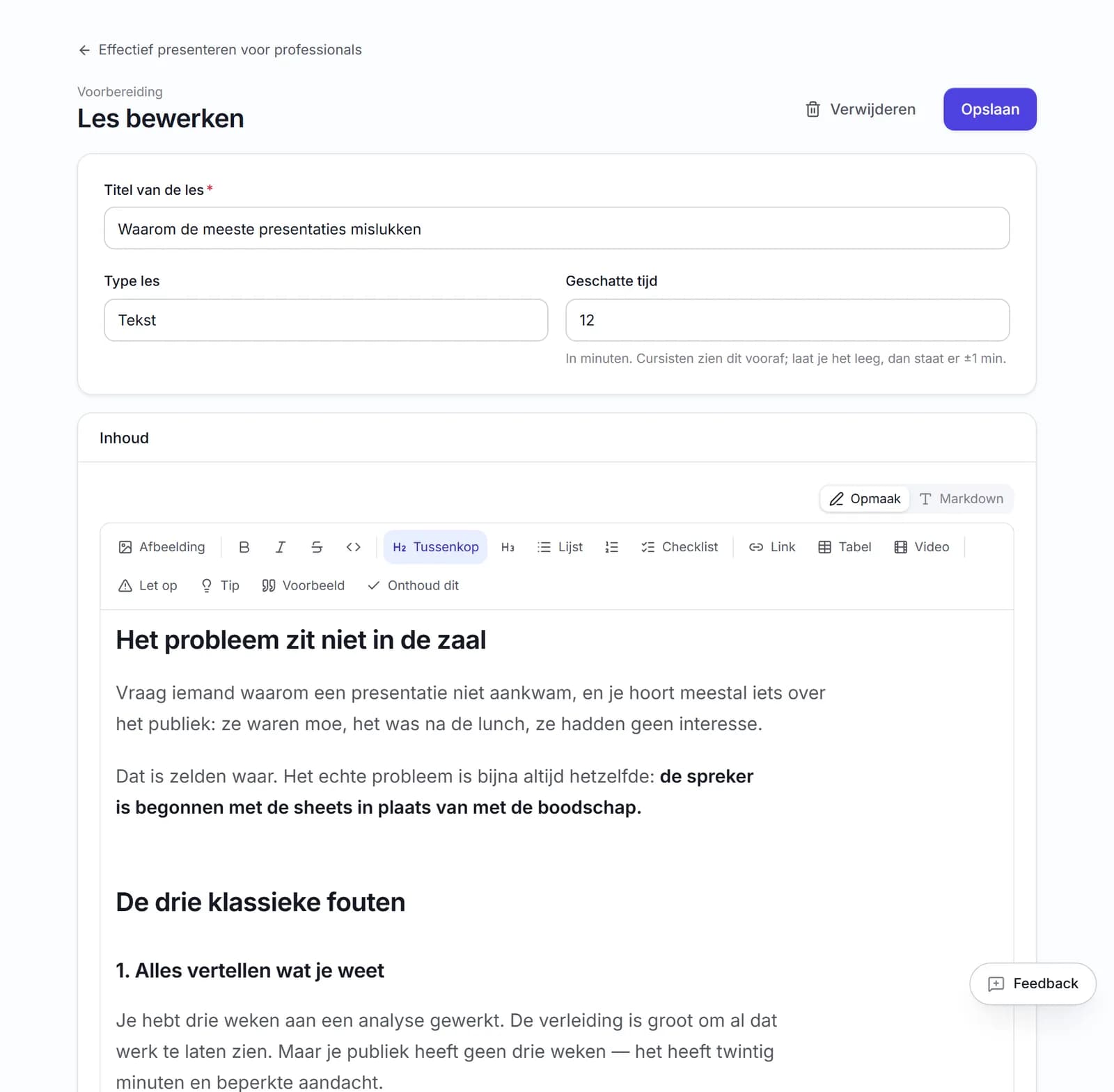
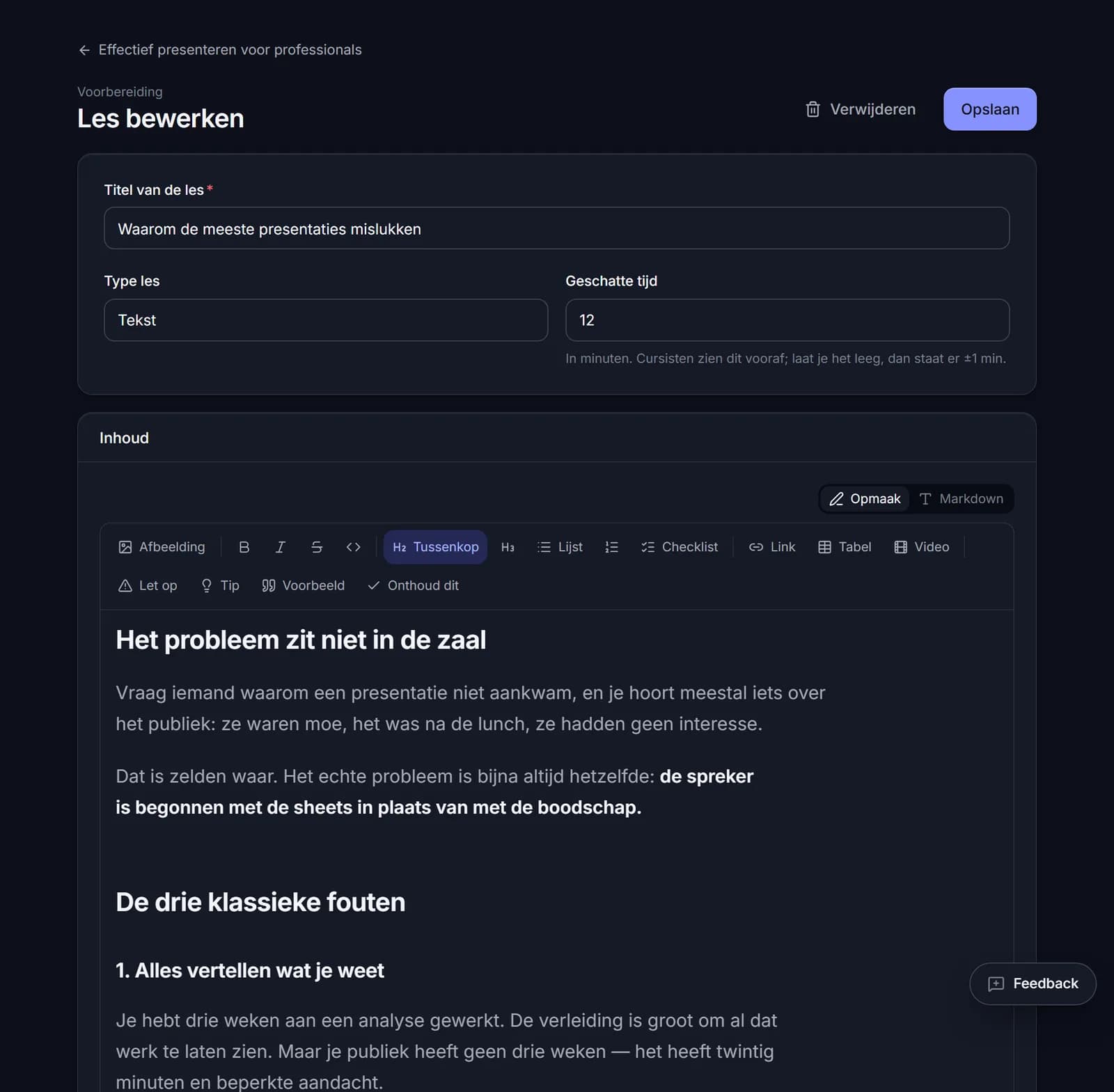
Een les slaat op met een knop, en boven het formulier staat een link terug naar de cursus. Klik je daarop met een half getypte les eronder, dan vraagt Leermanager eerst of je dat zeker weet — en zeg je nee, dan sta je nog precies waar je stond, met je tekst erin. Hetzelfde bij het sluiten van het tabblad of een verversing.
Er is geen automatisch opslaan. Dat is een keuze: automatisch opslaan betekent dat een halve zin die je nog aan het denken bent al bij je cursisten staat, en dan heb je een tweede knop nodig om te bepalen wat er wél gepubliceerd is. Eén knop die doet wat hij zegt, met een vangnet als je hem vergeet, is voor een cursus van tien lessen het eerlijkere gereedschap.
Dat geldt overal waar je iets invult en op een knop moet drukken: een les, een naslagitem, de instellingen van een toets, je huisstijl, je openbare pagina, de naam van je organisatie en de gegevens van een deelnemer.
En andersom net zo goed: je overschrijft niet stil het werk van een ander. Sla je een les of een naslagitem op terwijl er intussen een nieuwere versie staat — omdat een collega hem bewerkte, of omdat je zelf een tabblad van gisteren nog open had — dan slaat Leermanager niet op maar zegt het. Je krijgt te lezen dat er iets nieuwers is, dat je moet verversen, en dat je je eigen tekst eerst kopieert als je hem wilt bewaren. Dat laatste hoort erbij: een melding die je naar de knop Verversen stuurt zonder te waarschuwen wat dat kost, ruilt het ene verlies in voor het andere.
Waar het ophoudt: het is een vangnet en geen back-up. Het beschermt tegen wegklikken en tegen een tabblad dat je per ongeluk sluit — niet tegen een computer die uitvalt. Het gaat alleen over wat op een knop wacht: de volgorde van je modules of naslag slaat direct op, dus daar valt niets te verliezen en vraagt Leermanager ook niets. En de botsingscontrole hierboven zit op een les en een naslagitem, de twee plekken waar je zelf tekst schrijft; op de kortere formulieren wint nog de laatste die opslaat.
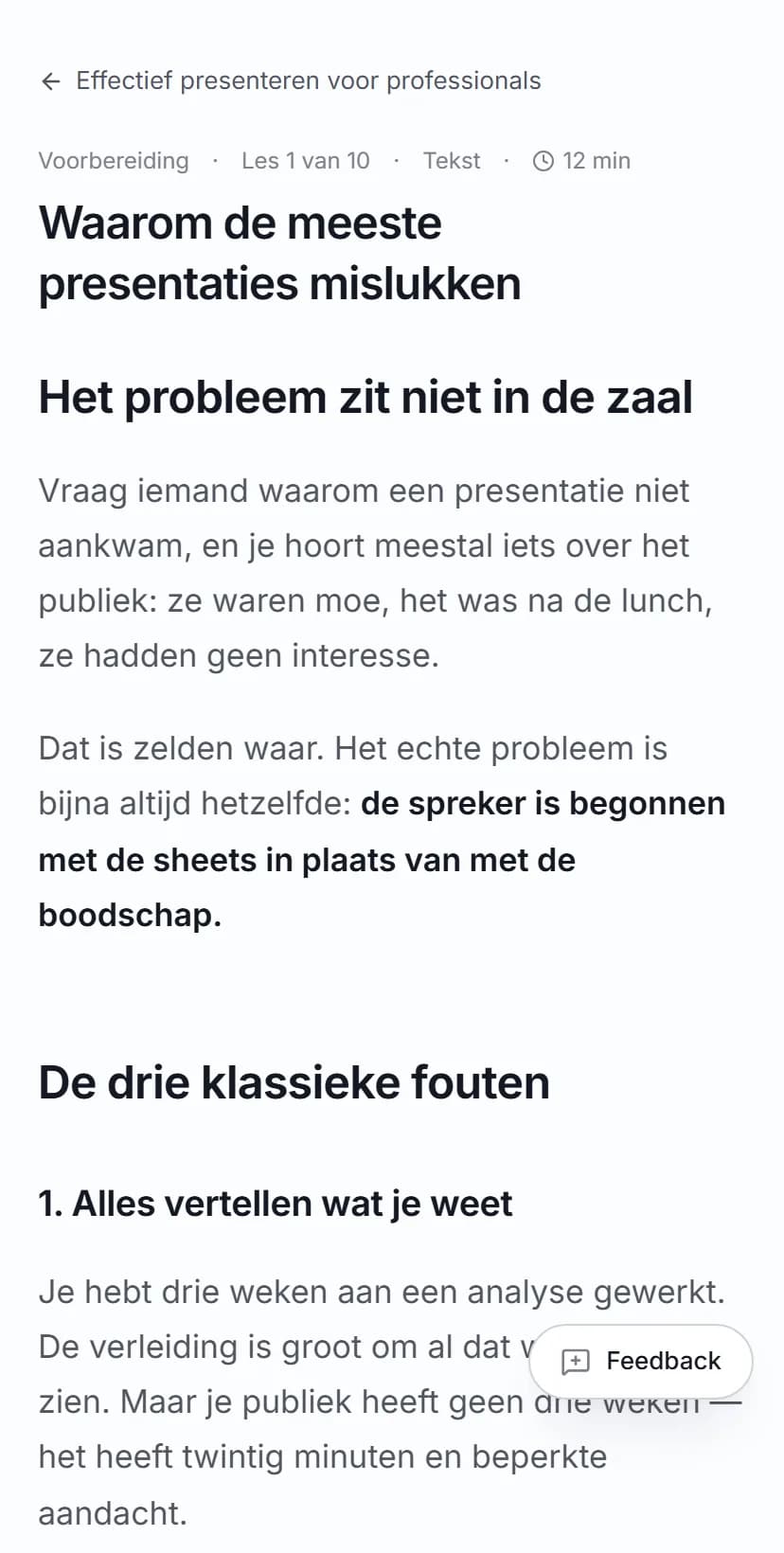
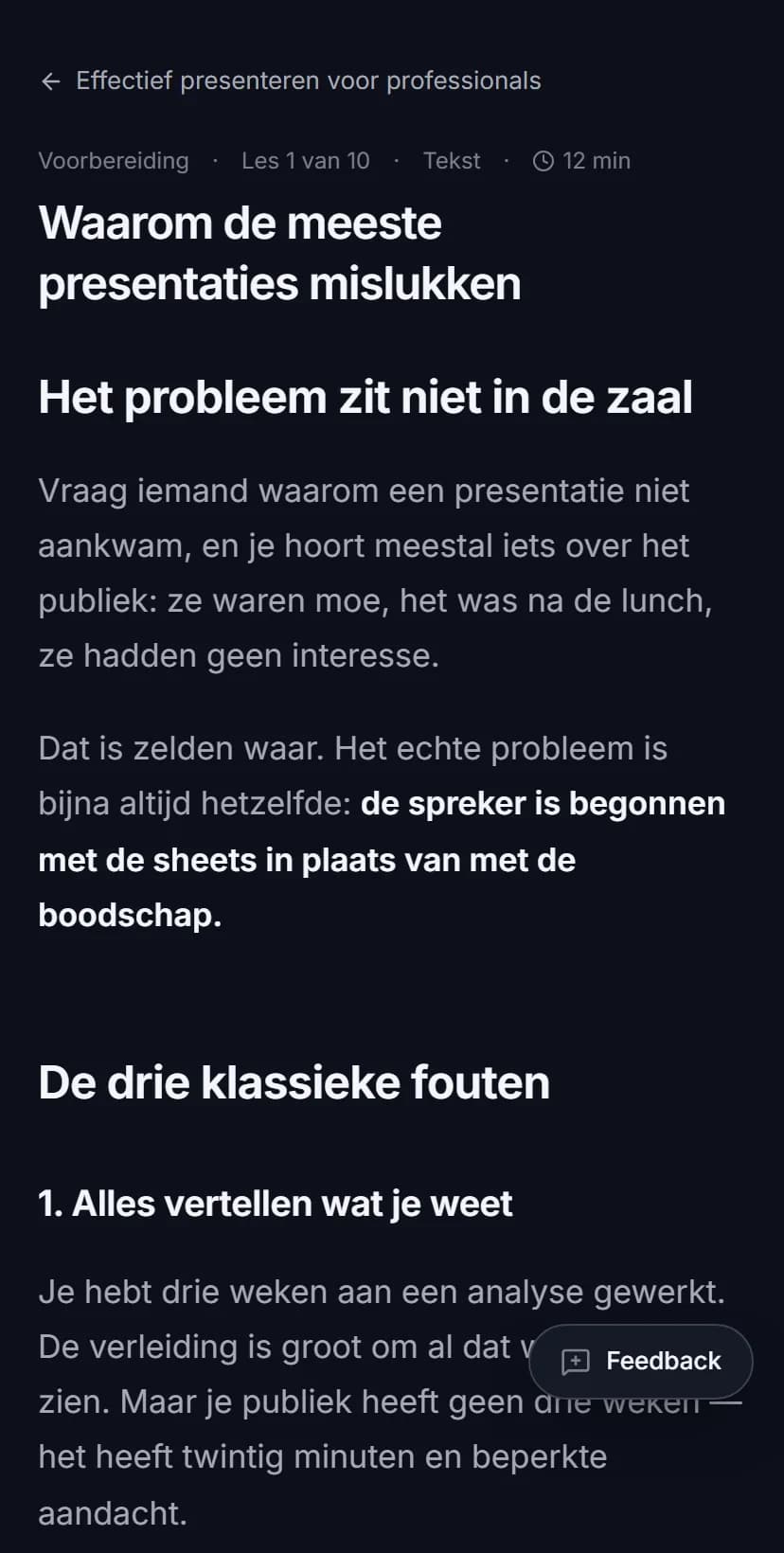
Een geschatte lestijd voorkomt afhakers
Per les kun je invullen hoeveel minuten die kost. Dat lijkt een detail, maar het is het verschil tussen een cursist die 's avonds nog aan een les begint en een cursist die de tab sluit zonder te weten waaraan die begint. De schattingen tellen op tot een totaal voor de cursus.
Vul je het niet in, dan rekent Leermanager het uit. Uit de lengte van je tekst, op tweehonderd woorden per minuut — de onderkant van wat onderzoek geeft voor lezen dat je wilt onthouden, want te laag schatten kost een cursist niets en te hoog maakt hem laat. Afbeeldingen tellen mee als kijktijd, codeblokken niet als leestekst. Zo'n uitgerekende tijd staat er anders bij: "±4 min lezen" in plaats van "12 min". Jouw eigen getal wint altijd, en het zegt ook iets anders — jij schat hoelang de les duurt, de teller hoelang de tekst duurt.
Waar het ophoudt, en dat verschil is groot. Het is een woordenteller en geen lezer. In onze eigen voorbeeldcursus staat bij een les van 270 woorden dat hij twaalf minuten kost, en dat klopt: er zit nadenken in, en een opdracht. De teller komt op ruim één minuut. Daarom staat er "lezen" bij en niet zomaar een tijd, en daarom is dit een vangnet en geen vervanging — bij een les waar iets gedáán moet worden, vul je het zelf in. Bij een video of een bijeenkomst staat er niets, want daar valt niets te tellen. In de bouwer staat de schatting bij het veld met een knop om hem over te nemen; doe dat als je hem wilt bijstellen, want daarna is het jouw getal en verandert hij niet meer mee met je tekst.
En op zijn dashboard staat wat eraan komt
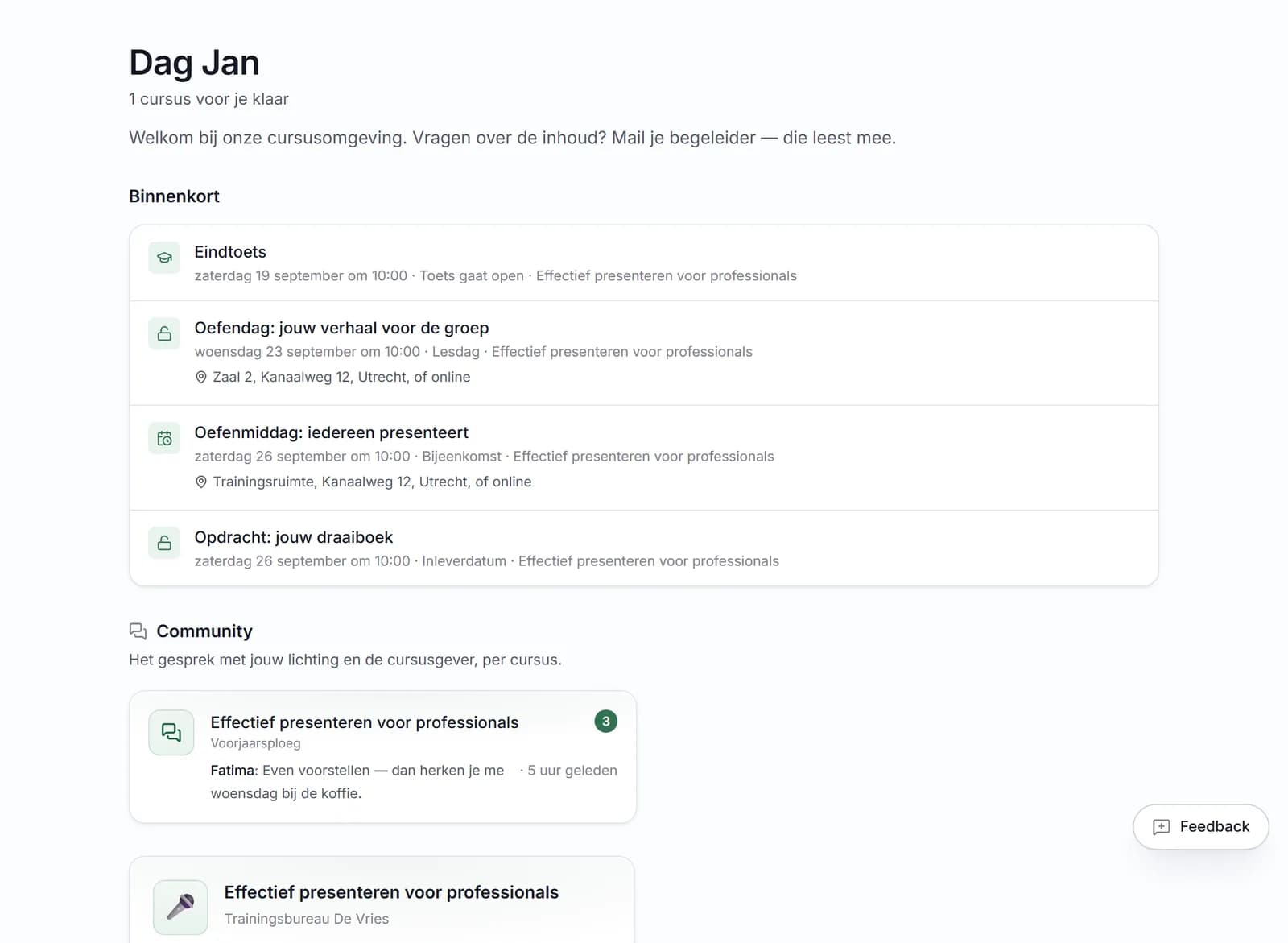
Meldt een cursist zich aan, dan is het eerste wat hij ziet niet zijn cursuslijst maar Binnenkort: de eerstvolgende vijf momenten die een datum hebben, over al zijn cursussen heen. Een bijeenkomst met de plek erbij, een lesdag van de eigen lichting, een module die opengaat, een toets die opengaat — op volgorde, met de cursus erachter.
Dat laatste is de reden dat het paneel bestaat. Wie twee cursussen bij dezelfde aanbieder volgt, moest twee overzichten aflopen om te weten of er deze week iets was. Nu staat het op één plek, en die plek is de eerste pagina.
De agenda kijkt zes weken vooruit. Wat verder weg ligt, staat gewoon in de cursus — een lijst met wat er over vier maanden gebeurt, is geen agenda maar een jaarplanning. Een bijeenkomst die bezig is blijft staan tot twee uur na de starttijd, want dat is precies het moment waarop iemand hem zoekt.
En jij ziet hetzelfde lijstje op je eigen overzicht, met één ding erbij: voor hoeveel cursisten het is. Zo staat er op maandagochtend dat er donderdag een oefenmiddag is met twaalf mensen, en dat module 3 vrijdag opengaat. Jouw versie neemt ook cursussen mee die nog concept zijn — je plant een bijeenkomst meestal vóórdat je publiceert.
Waar het ophoudt: staat er niets gepland, dan is het paneel er niet — geen kop, geen "geen afspraken". Er gaat ook geen herinnering uit. Wil een cursist de planning wél in zijn telefoon, dan downloadt hij op het cursusoverzicht het agendabestand — dit paneel zelf is een lijstje op je scherm.
Voortgang wordt per les bijgehouden
De cursist pakt op waar die was
Elke afgeronde les wordt vastgelegd met het moment en de bestede tijd. De cursist ziet bij het inloggen welke les de volgende is en hoeft niet te zoeken.
Jij ziet waar het vastloopt
In het overzicht staat per cursist hoeveel lessen af zijn. Blijven vier van de twaalf mensen bij dezelfde les steken, dan zit het probleem in die les en niet in die vier mensen.
Wat je met lessen kunt
- Modules en lessen in elke volgorde zetten en later verschuiven
- Lesdagen tussen de modules, met per lichting een eigen datum, plek of link
- De titel en de samenvatting van een module wijzigen wanneer je wilt
- Een les naar een andere module verplaatsen zonder de inhoud aan te raken
- Markdown met koppen, lijsten, tabellen, citaten en code
- Afbeeldingen in de tekst — plak een schermafbeelding of sleep het bestand erop
- Video's van YouTube en Vimeo, of een eigen videobestand tot 150 MB
- Geschatte lestijd per les, met een totaal voor de cursus
- Een accentkleur per cursus, zodat twee cursussen niet op elkaar lijken
- Een hele cursus dupliceren als startpunt voor de volgende
Een afbeelding in een les
Een schermafbeelding, een foto van een situatie, een schema dat je in Word getekend hebt: die zet je in de tekst met de knop Afbeelding boven het tekstvak. Of korter: maak de schermafbeelding en plak hem meteen in het tekstvak, of sleep het bestand erop.
De afbeelding komt op de plek waar je cursor staat, dus je bepaalt zelf waar hij hoort — na de tweede alinea, tussen twee stappen, onder een tabel. Er komt een beschrijving bij die de naam van het bestand als beginpunt neemt; die kun je meteen overtypen, en het is de tekst die iemand met een schermlezer hoort.
Onder de bewerker staat een lijst van de afbeeldingen bij die les, met de grootte. Staat er een tussen die je uit de tekst hebt gehaald, dan zegt de lijst dat: hij kost nog steeds opslagruimte, en je kunt hem in één klik opnieuw invoegen of weghalen.
Waar het ophoudt. Png, jpg en webp tot zes megabyte per afbeelding — geen SVG, want die kan script bevatten en gaat hier rechtstreeks naar de browser van een cursist. Geen bijsnijden of bewerken in Leermanager; dat doe je in het programma waarmee je de afbeelding maakte. En de afbeeldingen tellen mee in dezelfde opslagruimte als je naslagbestanden: honderd megabyte op gratis, twee gigabyte bij Starter, twintig bij Pro.
Dupliceer je een cursus, dan gaan de afbeeldingen echt mee — elk met een eigen bestand, zodat het weggooien van de oorspronkelijke cursus geen gaten in de kopie slaat. Exporteer je naar een tekstbestand, dan gaan ze niet mee: dat is één bestand met tekst. Het importvenster zegt dat dan ook, met het aantal erbij.
Die accentkleur is onderdeel van wat je zelf instelt; wat er verder aan huisstijl te zetten valt, staat op een eigen pagina.
Vragen hierover
Nee. Typ je gewone alinea's, dan is dat een correcte les. Boven het tekstvak staan knoppen voor een tussenkop, een lijst, een tabel, een link, een aandachtsblok en een afbeelding — die zetten de tekens voor je erin. Met Voorbeeld zie je precies wat de cursist ziet.
Ja. Klik op Afbeelding boven het tekstvak, of plak een schermafbeelding rechtstreeks in de tekst — dat laatste is de kortste weg. Slepen werkt ook. Png, jpg en webp tot zes megabyte; SVG kan er niet in omdat die script kan bevatten.
Afbeeldingen wel, andere bestanden niet: die horen in de naslag. Dat is een bewuste scheiding — een werkblad dat je een jaar later nog nodig hebt, moet niet begraven liggen in les zeven van module drie. Een afbeelding is anders, want die is onderdeel van de uitleg zelf. Uploaden bij naslag gaat met slepen-en-neerzetten, tot twintig megabyte per bestand.
PDF, Word, Excel, PowerPoint, OpenDocument, afbeeldingen, geluid en zip — tot twintig megabyte per bestand. Uitvoerbare bestanden en SVG kunnen er niet in, omdat die in de browser van een cursist iets kunnen uitvoeren. Op het gratis plan heb je honderd megabyte totaal, bij Starter twee gigabyte en bij Pro twintig.
Onbeperkt, ook op het gratis plan. De grenzen van de plannen zitten op het aantal cursussen, toetsen en naslagitems, niet op het aantal lessen.
Verder lezen
- Toetsen met 9 vraagtypen, 8 automatisch nagekeken9 vraagtypen, waarvan 8 automatisch nagekeken. Slaagnorm, aantal pogingen en tijdslimiet stel je per toets in.
- Naslag: de kennisbank die na de cursus blijft staanArtikelen, checklists, links en bestanden met tags, los van de lesvolgorde. Doorzoekbaar, en de reden dat een cursist over een jaar nog inlogt.
- Vragen van cursisten en de communitychatEen cursist stelt zijn vraag onderaan de les, jij antwoordt vanaf je beheeroverzicht en de mail gaat vanzelf. Wil je meer gesprek, dan zet je per cursus een communitychat aan die jij modereert.
- Lessen schrijven die op een telefoon te lezen zijnHoe je een les indeelt, hoeveel erin past en welke Markdown-opmaak je echt nodig hebt. Met de opmaakregels op één rij.
Kijk eerst rond in een gevulde omgeving
De demo is een volledige omgeving met een echte cursus, twaalf cursisten en hun toetsresultaten. Je hoeft niets in te vullen.