Voortgang, resultaten en export
Weten hoe het gaat is de helft van lesgeven op afstand. Leermanager houdt per les en per toetspoging bij wat er gebeurt, en laat dat zien op het niveau waar je op dat moment naar kijkt: de groep, of één persoon.
Bijgewerkt 14 september 2026
Op deze pagina
Drie niveaus
De groep
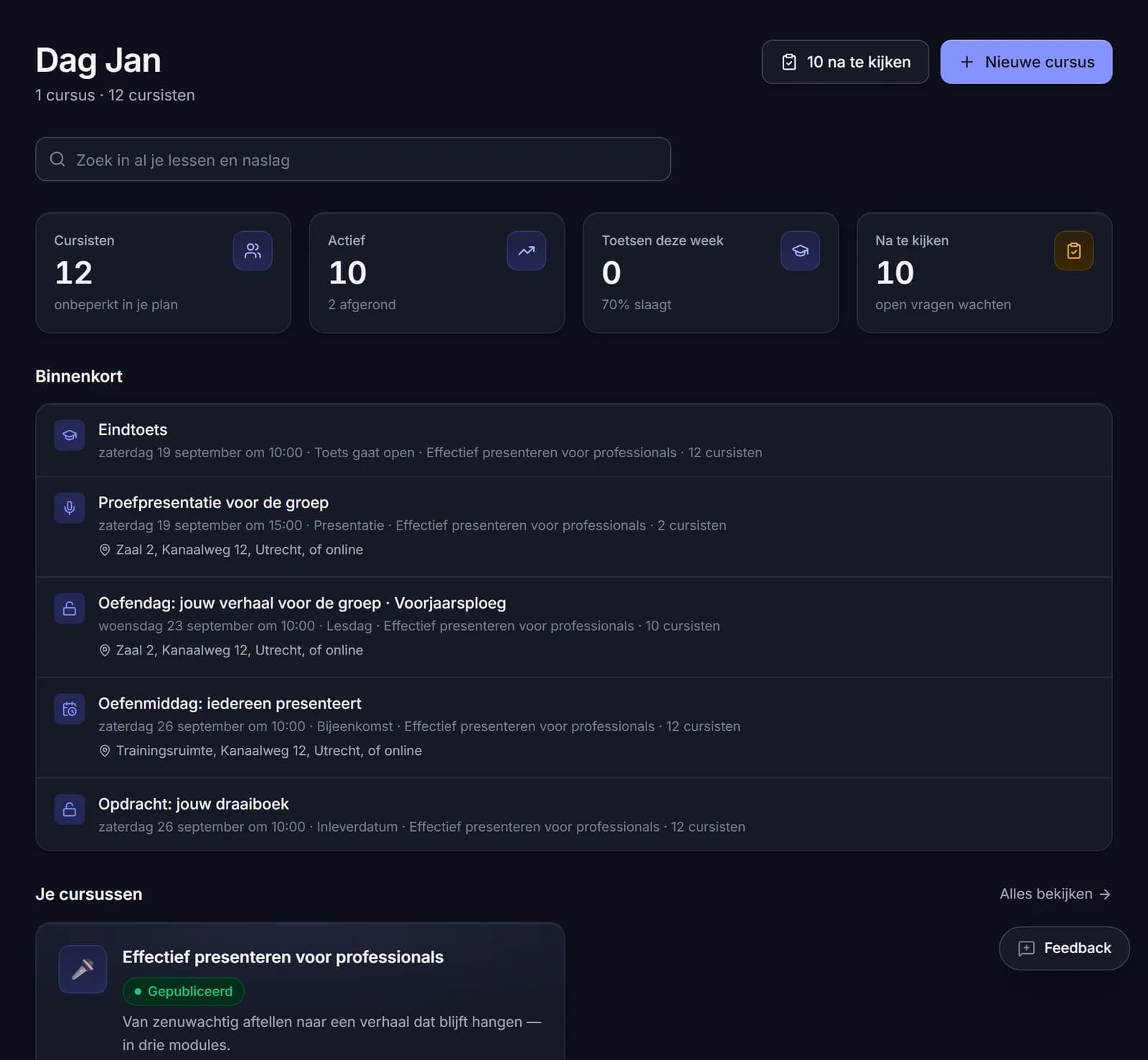
Hoeveel mensen zijn begonnen, hoe ver ze gemiddeld zijn, en wie er de laatste tijd niets heeft gedaan. Dit is het overzicht waarmee je een avond voorbereidt. Staat er nog niets open omdat je module maandag opengaat, dan staat er ook niemand op die lijst — je eigen planning is geen probleem om te melden.
De cursist
Alle cursussen waar iemand in zit, alle toetspogingen met uitslag, de behaalde certificaten en het moment van de laatste keer inloggen.
De toets
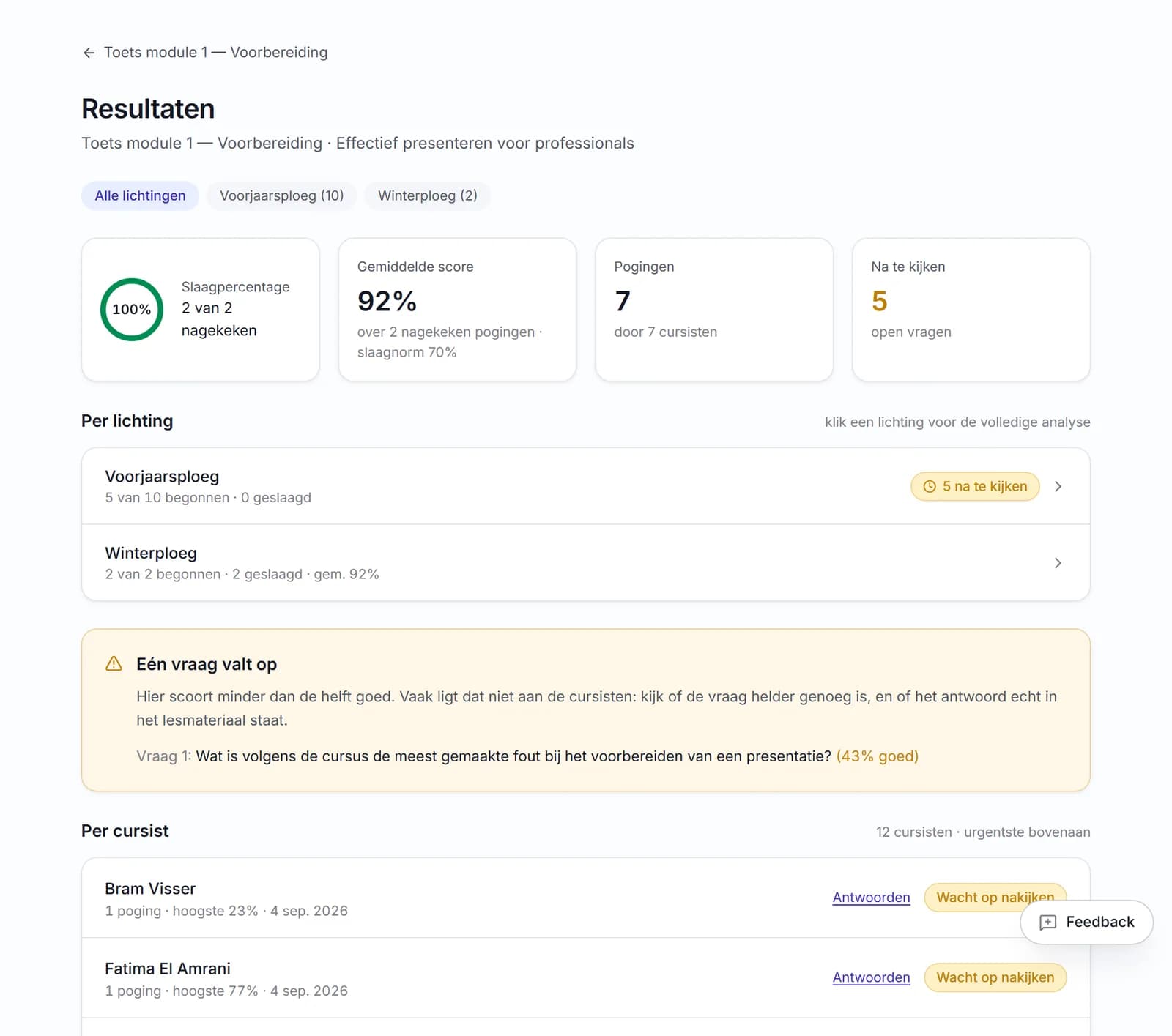
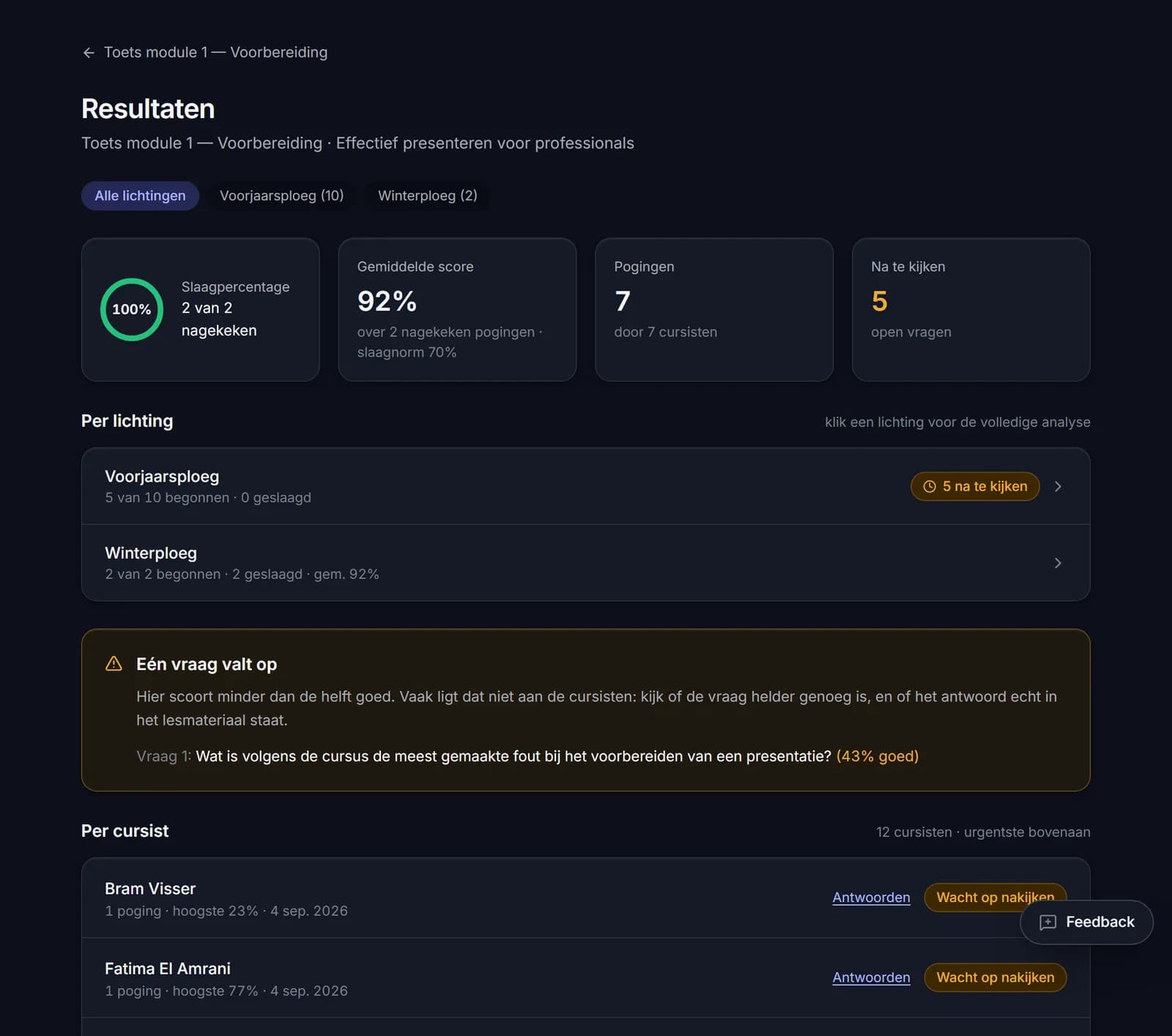
Per toets twee lijsten: per vraag hoe vaak die goed ging, en per cursist waar diegene staat. Zakt driekwart op vraag vier, dan is dat een aanwijzing over je uitleg en niet over je groep. Geef je dezelfde cursus aan meerdere lichtingen, dan staan die er met hun eigen cijfers naast elkaar — en één klik zet de hele analyse op alleen die lichting.

Export naar CSV, voor als je het elders nodig hebt
Wat op het scherm staat kun je downloaden. Twee exports: één met cursisten en hun voortgang, één met toetsresultaten. Beide openen in Excel, Numbers of Google Sheets zonder gepriegel met scheidingstekens.
De bestandsnaam bevat de datum en, als je op een groep filtert, de naam van die groep. Dat lijkt een detail tot je drie bestanden hebt gedownload en niet meer weet welke welke is.
Verder kan een hele cursus als bestand mee — lessen, toetsen en naslag — en kan iedereen de eigen accountgegevens downloaden. Dat laatste is een AVG-recht, en het is prettiger als iemand dat zelf kan dan wanneer het aan jou gevraagd moet worden. In dat bestand zit zijn account, zijn cursussen, zijn voortgang per les, zijn toetsantwoorden, zijn certificaten, de vragen die hij stelde met jouw antwoorden erop, zijn berichten in een communitychat, en per aanbieder wat die over hem heeft vastgelegd: klantnummer, bedrijf, functie en telefoon. Wat er níet in zit, staat er ook in: je interne aantekening blijft eruit, met de vermelding bij wie hij die kan opvragen.
Eén ding zit er niet in, en dat staat er ook in: jouw interne aantekening. Die schrijf je voor jezelf, dus die gaat niet mee — het bestand noemt wel dat je er een kunt hebben en bij wie hij op te vragen is. Krijg je zo'n verzoek, dan handel je het zelf af; verwijderen kan met de knop onderaan het cursistdossier. Wat er precies wordt vastgelegd en wie het ziet, staat op beveiliging.
Welke van deze cijfers ergens over gaan en welke niet, staat in resultaten lezen.
Herinneringen
Naar wie stilligt, niet naar iedereen
Je kiest de cursus en eventueel één lichting; leeg laten stuurt naar de hele cursus. Wie klaar is krijgt niets — een herinnering aan iemand die net het certificaat heeft gehaald, kost je geloofwaardigheid — en wie nog geen wachtwoord heeft gekozen ook niet: die heeft een uitnodiging nodig, geen herinnering.
Je ziet vooraf hoeveel mensen dat zijn
Bij elke lichting staat het aantal, en boven de knop staat hoeveel mensen er post krijgen bij de keuze die je nu hebt staan. Dat getal komt uit dezelfde regel die de mail verstuurt, dus het klopt met wat er gebeurt.
Met een snelheidsbegrenzing
Er zit een limiet op hoe vaak je binnen korte tijd kunt versturen. Dat beschermt tegen een dubbele klik die vijftien mensen twee mails oplevert, en tegen een reputatie als spamverzender.
En je hoort het als het misgaat
Weigert je mailserver een adres, dan staat er hoeveel er niet aankwamen. Een verzendknop die alleen succes meldt, laat je in de veronderstelling dat je groep bericht heeft gehad.
Zonder mailserver: de enige functie die het niet kan
Uitnodigen, opnieuw sturen en iedereen mailen werken ook zonder SMTP — je krijgt de links of de adressen in je scherm om ze zelf te versturen. Een herinnering niet: die bestaat alleen als mail en heeft geen link om te kopiëren. De knop staat er wel, gedempt, met de reden erbij en de verwijzing naar Iedereen mailen — daar staan diezelfde mensen tussen.
En het vierde niveau: wat de cursist zelf ziet
Alles hierboven is jouw kant. Je cursist heeft één pagina met dezelfde cijfers, en die is er om precies één vraag te beantwoorden: waar sta ik, en wat heb ik nog nodig.
Op Je beoordeling staat per onderdeel een rij: de toets, de opdracht, het inleverpunt of de presentatie, met de status, het cijfer of het percentage, de norm van dat onderdeel, en hoe zwaar het meeweegt — "weegt 40% van deze score". Zit een cursist vast op een toets — gezakt en geen poging meer over — dan staat dat er ook: “Je pogingen zijn op. Overleg met je cursusgever wat er nog mogelijk is.” Met je contactadres erbij als je dat hebt ingevuld, want dit is de één stand waarin de cursist zelf niets meer kan. Geef je hem een extra poging, dan verandert die regel in “Je docent gaf je een extra poging” — een mededeling en niet alleen een teller die van 1 van 1 naar 1 van 2 springt. Staat je cursus op beoordelen per module, dan staan de rijen per module met de modulenorm erboven. De feedback die je bij een inlevering of een presentatie typte, staat erbij; dat is de enige plek waar een cursist die bij elkaar leest zonder door de modules te klikken.
Bovenaan staat het getal, en of het al vaststaat. Zolang er onderdelen open staan heet het je score tot nu toe (voorlopig); zodra alles beoordeeld is, je eindscore. Dat onderscheid is de belangrijkste regel op de pagina: een voorlopige score die eruitziet als een eindcijfer is de klassieke fout in gradebooks, en de reden dat handleidingen van grote systemen docenten adviseren overal nullen in te vullen.
Daaronder staat wat er nog te halen valt, uitgerekend en niet geschat: "op de 2 onderdelen die nog komen heb je gemiddeld minimaal 68% nodig". Is de norm al binnen, dan staat dat er ook — "ook als je op de rest niets haalt, blijf je op 61%". En is hij niet meer haalbaar, dan staat dat er als eerste, met jouw contactadres eronder: "ook met 100% op wat er nog komt kom je op 52%". Dat is een onaangenaam bericht, en de cursist heeft er meer aan in week vier dan in week acht.
Onderdelen die je op gewicht 0 zette, staan apart onder doet niet mee in je beoordeling. Zonder dat kopje is een oefentoets met 30% een schrikbeeld dat nergens over gaat.
Waar het ophoudt. Er staat geen vergelijking met de rest van de groep in — bij vijftien cursisten wijst een gemiddelde naar een persoon — geen verloop over de weken, en geen invulveld om met hypothetische cijfers te spelen. Het antwoord op de vraag die zo'n invulveld stelt, staat er al.
Waar het ophoudt
Het blok hierboven gaat over wat we niet vastleggen. Dit gaat over wat er met de vastgelegde cijfers niet kan.
Geen grafieken over tijd. Je ziet de stand van nu: hoe ver iemand is, wat de laatste poging opleverde. Je ziet niet of de gemiddelde score van je lichting stijgt sinds je les drie herschreef. Dat is een echte vraag, en het antwoord is nu: exporteer twee keer en vergelijk in Excel.
Vergelijken tussen lichtingen kan per toets, niet over de hele cursus. Bij de resultaten van een toets staan de lichtingen naast elkaar — wie begonnen is, wie geslaagd is, het gemiddelde — en elke lichting is aan te klikken voor de volledige analyse van alleen die groep. Maar "deed de voorjaarsploeg het over de héle cursus beter dan de winterploeg" blijft een vraag voor twee exports en Excel.
Geen koppeling en geen API. De uitweg is CSV, en dat is bewust: een koppeling met een HR- of boekhoudpakket is een belofte die je bij één cursus niet nodig hebt en die het product vertienvoudigt in complexiteit. Wie het toch wil, heeft aan de export genoeg — die opent in elk pakket.
Geen meldingen aan jou. Er is geen mail als iemand een week stilligt of als er nakijkwerk klaarstaat; je ziet het als je op het overzicht komt. Dat staat op de lijst, en het vraagt eerst een keuze over voorkeuren — een systeem dat ongevraagd mailt, is een systeem dat je uitzet. Je cursisten krijgen wél vanzelf bericht op de drie momenten waarop wachten schadelijk is: als er een module of toets opengaat, als een nagekeken toets een uitslag heeft, en als jij iemand een extra poging geeft. Herinneringen daarbuiten stuur je zelf, met een knop.
Vragen hierover
Er wordt een tijd per afgeronde les vastgelegd, maar reken erop als een indicatie. Een cursist die de tab openlaat tijdens het koken, zit niet echt vijftig minuten te leren.
Nee, want op gratis geef je een cursus één keer en is er dus één lichting. Zodra je met meerdere groepen werkt, hoort daar het overzicht per groep bij; dat begint bij Starter.
Via de CSV-export. Een koppeling met een boekhoud- of HR-pakket zit er niet in; dat is een belofte die je bij één cursus niet nodig hebt en die het product vertienvoudigt in complexiteit.
Ja, op een eigen pagina in de cursus: per onderdeel de status, het cijfer, de norm en het gewicht, plus wat er gemiddeld nog nodig is om de norm te halen. Je feedback bij een inlevering of presentatie staat erbij. Wat er niet in staat: de cijfers van anderen, een groepsgemiddelde, en je interne aantekening bij een cursist.
Nee. Een uitslag die vaststaat, ziet de cursist meteen; een onderdeel dat nog niet nagekeken is, staat er als "wacht op nakijken" en telt nergens in mee. Grote systemen hebben daar een schakelaar voor, en die schakelaar is ook waar hun helpdesks over gaan — een cijfer dat wel bestaat en niet te zien is, levert de vragen op die je met nakijken wilde voorkomen.
Verder lezen
- Open vragen, ingeleverd werk en presentaties nakijken zonder de rest te herhalenOpen antwoorden, ingeleverde bestanden en gehouden presentaties die op je wachten, op drie tabs van één scherm. Punten per antwoord; een cijfer of voldoende per inlevering en per spreker.
- Certificaten met een code die iemand kan nakijkenEen bewijs van deelname met een unieke code en een openbare controlepagina. Af te drukken als liggend A4, zonder PDF-generator.
- Resultaten lezen en er iets mee doenWelke cijfers ergens over gaan en welke niet. Hoe je ziet of het probleem bij een cursist zit of bij je eigen les.
- Cursisten, accounts en groepenJij maakt de accounts aan, niet je cursisten. Zet je deelnemerslijst uit Excel als bestand neer en deel de groep in per lichting.
Kijk eerst rond in een gevulde omgeving
De demo is een volledige omgeving met een echte cursus, twaalf cursisten en hun toetsresultaten. Je hoeft niets in te vullen.