Cursisten uitnodigen
Uitnodigen is de stap waar het echt wordt. Je zet je deelnemerslijst als bestand neer, iedereen erin krijgt een eigen account en een link om een wachtwoord te kiezen.
Bijgewerkt 14 september 2026
Op deze pagina
De stappen
Publiceer de cursus eerst
1 minEen uitnodiging naar een cursus die nog op concept staat, levert een cursist een lege omgeving op. Kijk de cursistweergave één keer na voordat je verstuurt.
Maak een groep aan als je er meer dan één krijgt
1 minGeef je de cursus vaker dan één keer, geef de lichting dan een naam waar je later nog iets aan hebt: 'Voorjaar 2026' werkt, 'Groep 1' niet. Aanmaken kan op de tab Groepen in de cursus, of direct in het uitnodigingsvenster naast de groepskeuze.
Zet je lijst als bestand neer
2 minEen CSV uit Excel of je administratie, met minstens een kolom e-mailadressen — namen, klantnummers en bedrijven komen mee als ze erin staan. Nog geen lijst? Het venster geeft je een voorbeeldbestand met de juiste kolommen om in te vullen. Kies meteen voor welke cursus en welke groep de lijst is.
Controleer de voorbeeldtabel en verstuur
1 minVóór het importeren zie je per kolom waar hij terechtkomt en welke regels niet meegaan, met het regelnummer erbij: een adres zonder punt in het domein, een regel zonder adres. Dit is het moment waarop een typefout nog gratis is. Zit je aan de grens van je plan, dan hoor je dat hier en niet nadat er dertien mails weg zijn.
Volg wie hem heeft geopend
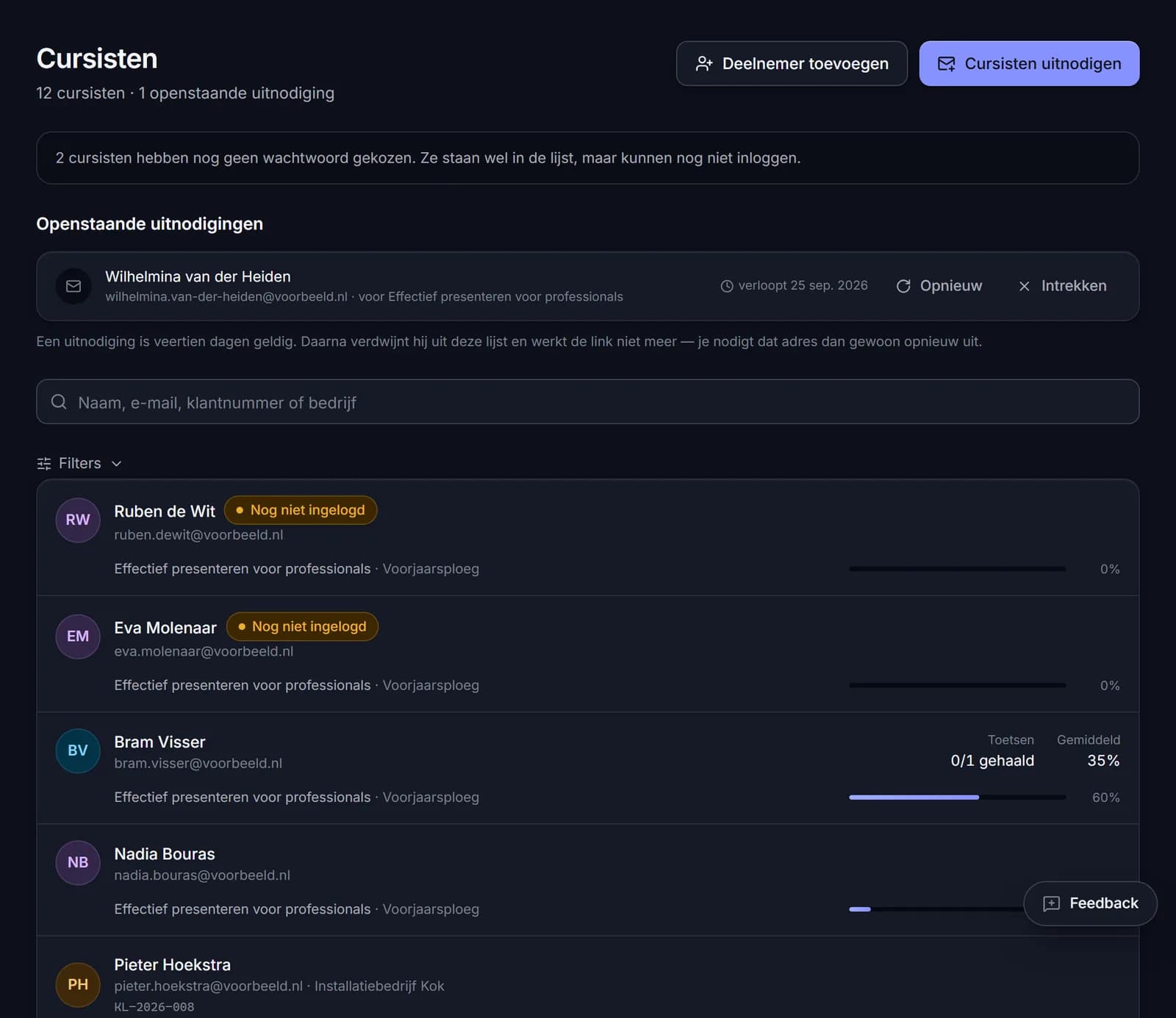
laterIn het cursistenoverzicht zie je wie het account heeft geactiveerd. Wie na een week niets heeft gedaan, nodig je opnieuw uit of bel je op.
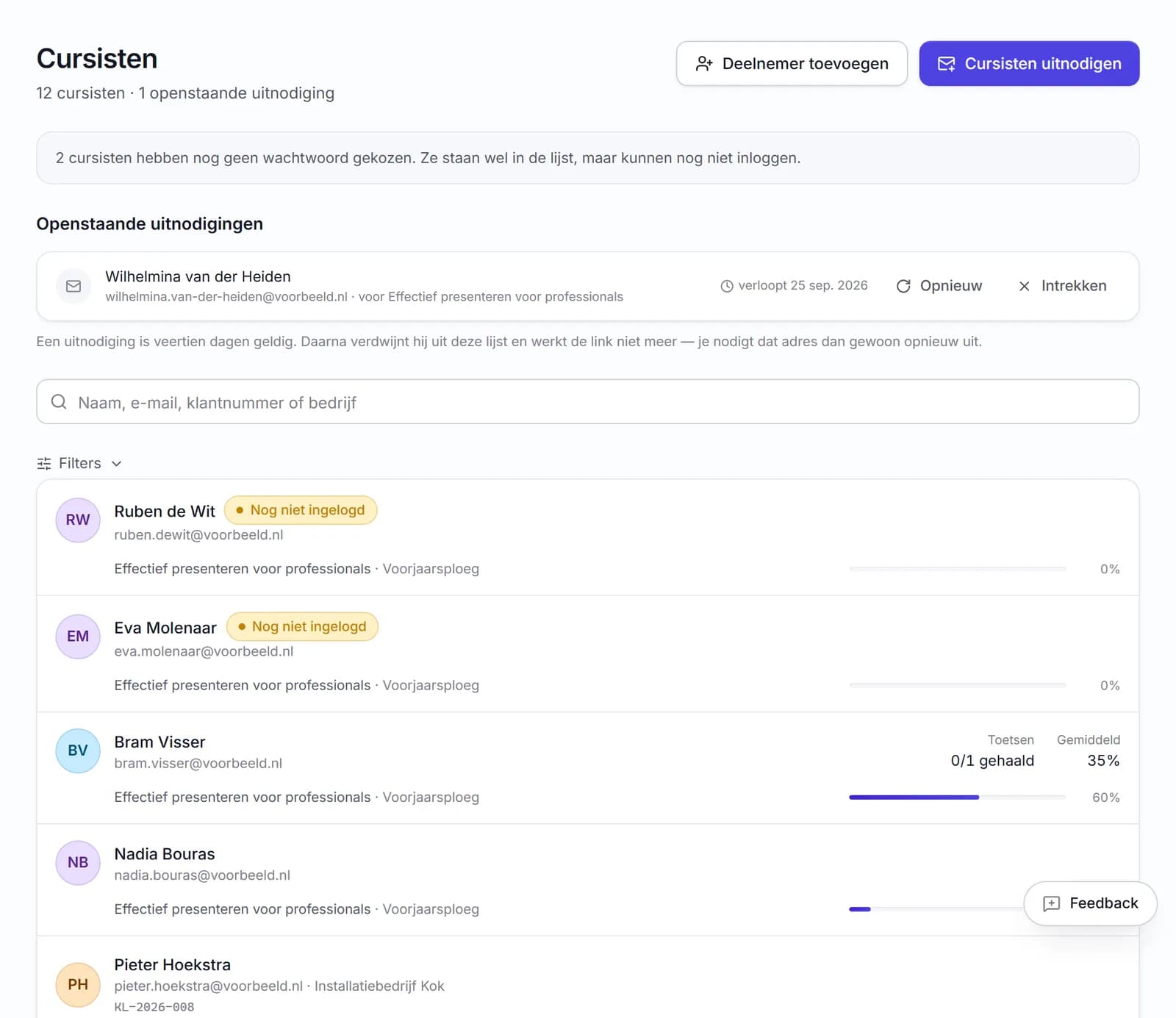
Wat de cursist ziet
Een korte mail met de naam van je organisatie, de cursus waarvoor de uitnodiging geldt en één knop. Die knop leidt naar een pagina om een wachtwoord te kiezen, en daarna staat die persoon in de cursus.
Geen aanmeldformulier, geen bevestigingsmail, geen keuze uit cursussen. Eén stap, en die stap is het wachtwoord. Dat is bewust: hoe meer velden er in de weg staan, hoe meer mensen halverwege afhaken en jou een berichtje sturen.
Nodig je iemand uit vóór je een cursus hebt, dan kan dat ook — het venster zegt er dan bij dat deze mensen alleen een account krijgen. Ze kunnen inloggen en zien een leeg overzicht tot je ze inschrijft. Dat is handig als je de accounts alvast klaar wilt hebben, en verwarrend als je het niet doorhad; daarom staat het er.
Zodra er accounts staan, ben jij verwerkingsverantwoordelijke voor die gegevens. Wat dat concreet betekent, staat in de AVG en de gegevens van je cursisten.
Loop het zelf één keer door voor je uitnodigt
Open je cursus via Bekijk als cursist en klik in de balk bovenaan op Doe mee als cursist. Dan ben je een echte deelnemer: lessen vinken af, je voortgangsbalk loopt, een module die pas volgende week opengaat is dicht — je ziet wat je groep ziet en niet de docentversie.
Dat is een ander soort controle dan meekijken. Meekijken laat zien of de teksten kloppen; meedoen laat zien of de rit klopt. Vier van de vijf dingen die je hier vindt zijn geen fouten in de inhoud maar in de volgorde: een les die naar een module verwijst die nog dicht is, een bijeenkomst zonder zaal, een toets die opengaat vóór de les erover.
Je administratie merkt er niets van. Je komt niet in je cursistenlijst, niet in je lichting en niet in je nakijklijst, en je kost geen plek in je plan. Eén klik op Stop met meedoen en de lessen die je afvinkte zijn weer weg.
Waar het ophoudt: een toets blijft ook dan een proefpoging, dus er komt geen poging bij de resultaten en geen certificaat op je eigen naam. Wil je de uitnodigingsmail en de resultatenkant zien, nodig jezelf dan uit op een tweede e-mailadres en lever echt in.
Hoe het venster met je kolommen omgaat
Zodra je bestand er ligt, staat er één regel per kolom uit je bestand, met de eerste twee waarden eronder en een keuzelijst ernaast. Kolomnamen die Leermanager kent staan al goed; heet jouw kolom "Werknemer-ID" of "Debiteur", dan wijs je hem in één klik aan als Klantnummer. Kolommen die je niet wilt meenemen zet je op Niet importeren — een geboortedatum hoeft hier niet te staan. Heeft je lijst alléén adressen, dan is dat ook genoeg: één kolom is ook een lijst.
Dit werkt ook als je bestand géén koprij heeft. Je kiest dan op wat er in de kolom staat, want dat zie je onder elke keuzelijst. Het e-mailadres is de kolom die telt: daarop koppelt Leermanager iemand aan een bestaand account. Herkent Leermanager hem niet aan de naam, dan zoekt het per regel zelf het adres op — en wijs je de kolom desnoods met de hand aan. Je ziet vóór het importeren welke regels overgeslagen worden en waarom.
Een xlsx-bestand kunnen we niet lezen — kies in Excel "Opslaan als" en dan CSV. Een CSV die Nederlandse Excel heeft opgeslagen, gebruikt vaak niet de tekencodering die de rest van het web gebruikt. Daar hoef je niets aan te doen; wij lezen beide. Zonder dat zou José in je lijst als Jos� verschijnen, en dat is niet meer terug te draaien.
De hele route staat stap voor stap — met schermafbeeldingen en het voorbeeldbestand in Excel dat je kunt invullen — in een deelnemerslijst importeren.
Stap zes: vul de gegevens aan die je nodig hebt
Stond er in je lijst alleen een adres, of heb je iemand los toegevoegd, dan staat er nog weinig. Op het dossier van een deelnemer — klik de naam aan in de lijst — kun je daarna een klantnummer, bedrijf, functie en telefoonnummer kwijt, plus een aantekening die alleen jij ziet.
Dat klantnummer is de moeite waard als je een eigen administratie hebt. Het staat als eerste kolom in de export, dus je kunt de CSV naast je boekhouding leggen zonder op namen te matchen — en namen worden verkeerd gespeld, nummers niet. Je kunt er ook op zoeken in de cursistenlijst.
Moet er iets naar de hele groep dat niet in een les hoort? Dan gebruik je Iedereen mailen onder de lijst, naast de twee exportknoppen. Je kiest of het naar al je cursisten gaat, naar één cursus, of alleen naar de lichtingen die je aanvinkt. Iedereen komt in bcc te staan, dus niemand ziet de adressen van de anderen, en je ziet vóór het versturen hoeveel mensen het worden.
Als het niet loopt
De link is verlopen
Uitnodigingen zijn veertien dagen geldig. Daarna nodig je opnieuw uit; dat levert een nieuwe link op en kost één klik. De oude link werkt dan niet meer, want een sleutel die blijft liggen is een risico.
De mail is niet aangekomen
Kijk eerst de spammap na, dat is de gebruikelijke verdachte. Werkt het structureel niet, gebruik dan de testmail in je instellingen om te zien of je mailconfiguratie klopt — of val terug op de links in je scherm.
Iemand komt er niet in
Wachtwoord vergeten regelt die persoon zelf op de inlogpagina. Lukt dat niet omdat mail niet werkt, dan nodig je diegene opnieuw uit.
Een groep ligt stil
Stuur een herinnering naar wie achterloopt. Wie klaar is, krijgt niets. Er zit een snelheidsbegrenzing op, dus een dubbele klik levert niemand twee mails op.
Het ligt niet aan je mail maar aan Leermanager
Iets wat er wel hoort te zijn maar het niet doet, meld je met de feedbackknop rechtsonder — met een schermafbeelding erbij zien we meteen wat jij zag. Zie [feedback geven](/aan-de-slag/feedback-geven).
Vragen hierover
Nee, en dat is een keuze. Er is geen openbare aanmeldpagina, dus je krijgt geen onbekenden in je cursus en hoeft niets goed te keuren.
Dan blijft dat account in gebruik. Je schrijft die persoon in voor de tweede cursus en het inloggen gaat zoals gewend. Voor je cursistenlimiet telt het één keer.
Je trekt de inschrijving in. Het account blijft bestaan, wat handig is als de persoon in een andere cursus zit, en de resultaten blijven staan voor je administratie.
Ja, op twee manieren. Voor één persoon is er de knop 'Deelnemer toevoegen': hetzelfde als uitnodigen, maar met velden voor klantnummer, bedrijf, functie en telefoon erbij. Voor een hele lijst zet je de kolommen gewoon mee in je bestand — zie [een deelnemerslijst importeren](/aan-de-slag/cursisten-importeren). In beide gevallen reist het klantnummer mee op de uitnodiging en staat het er zodra die persoon inlogt.
Nee. Onder elke kolom staan de eerste waarden en ernaast een keuzelijst, dus je wijst 'Werknemer-ID' zelf aan als klantnummer. Dat werkt ook als er helemaal geen koprij boven je lijst staat. Wat één kolom is, blijft één veld: twee kolommen samenvoegen tot één naam kan niet.
Verder lezen
- Een deelnemerslijst importerenVan een Excel-lijst met klantnummers naar deelnemers in Leermanager. Met het voorbeeldbestand, de kolomtoewijzing en wat er gebeurt met wie er al in staat.
- Cursisten, accounts en groepenJij maakt de accounts aan, niet je cursisten. Zet je deelnemerslijst uit Excel als bestand neer en deel de groep in per lichting.
- Resultaten lezen en er iets mee doenWelke cijfers ergens over gaan en welke niet. Hoe je ziet of het probleem bij een cursist zit of bij je eigen les.
- De AVG en de gegevens van je cursistenWat je verplicht bent als je namen, e-mailadressen en toetsresultaten van cursisten beheert. In gewone taal, zonder juridisch jargon.
Kijk eerst rond in een gevulde omgeving
De demo is een volledige omgeving met een echte cursus, twaalf cursisten en hun toetsresultaten. Je hoeft niets in te vullen.