Naslag: de kennisbank die na de cursus blijft staan
Lessen zijn een route die je één keer loopt. Naslag is de kast waar je daarna nog in graait. In Leermanager zijn dat twee gescheiden dingen, en dat is de belangrijkste inhoudelijke keuze in het product.
Bijgewerkt 14 september 2026
Op deze pagina
Waarom naslag niet in de lessen hoort
Zet je het werkblad, de checklist en het spiekbriefje in de lessen, dan zijn ze na de cursus onvindbaar. Niemand herinnert zich dat het formulier in les zeven van module drie stond, en niemand gaat een cursus opnieuw doorklikken om het te vinden.
Naslag staat daarom op een eigen plek, met eigen tags en eigen zoekfunctie. Een cursist die een halfjaar later een procedure moet nakijken, logt in, zoekt op een woord en heeft het binnen twee klikken. Dat is precies het moment waarop je cursus zich terugbetaalt.
De andere helft — de route die iemand één keer loopt — staat beschreven bij leerwerk.
Een item bij een module zetten
Los van de lessen betekent niet los van de cursus. Bij elk naslagitem vink je aan bij welke modules het hoort — één, meer, of geen. De cursist ziet het item dan ook in die module op het cursusoverzicht, onder de lessen en de toets, met het woord naslag erachter. Het spiekbriefje met de drie structuren staat zo bij de module over opbouw, precies op het moment dat iemand het nodig heeft; de begrippenlijst staat bij alle drie.
Andersom staat het er ook: in de naslagbank draagt elk item de modules waar het bij hoort, en op het item zelf is dat een link terug naar die module. Zoeken in de naslag kijkt ook naar de moduletitel, dus "week 3" vindt wat er bij week 3 hoort.
Waar het ophoudt: de koppeling verandert niets aan het item zelf. Het staat gewoon in de naslag, ook zonder module, en het gaat niet op slot als de module nog dicht is — naslag is de kast, en die staat altijd open. Er is geen volgorde binnen een module: de items staan er in de volgorde van de naslag. En koppelen kan alleen aan modules van dezelfde cursus, want naslag hoort bij één cursus.
En een deel ervan mag naar buiten
Datzelfde materiaal is het beste dat je kunt laten zien aan iemand die je nog niet kent. Per naslagitem kies je of het op een openbare pagina komt: met je eigen logo, je eigen kleur, vindbaar via Google en met een verwijzing naar de cursus waar het uit komt.
Niet alles, en niet automatisch. Een geüpload bestand kan het niet worden, en er zitten twee schakelaars tussen. Hoe dat werkt en wat je het beste publiceert, staat bij de openbare kennisbank.
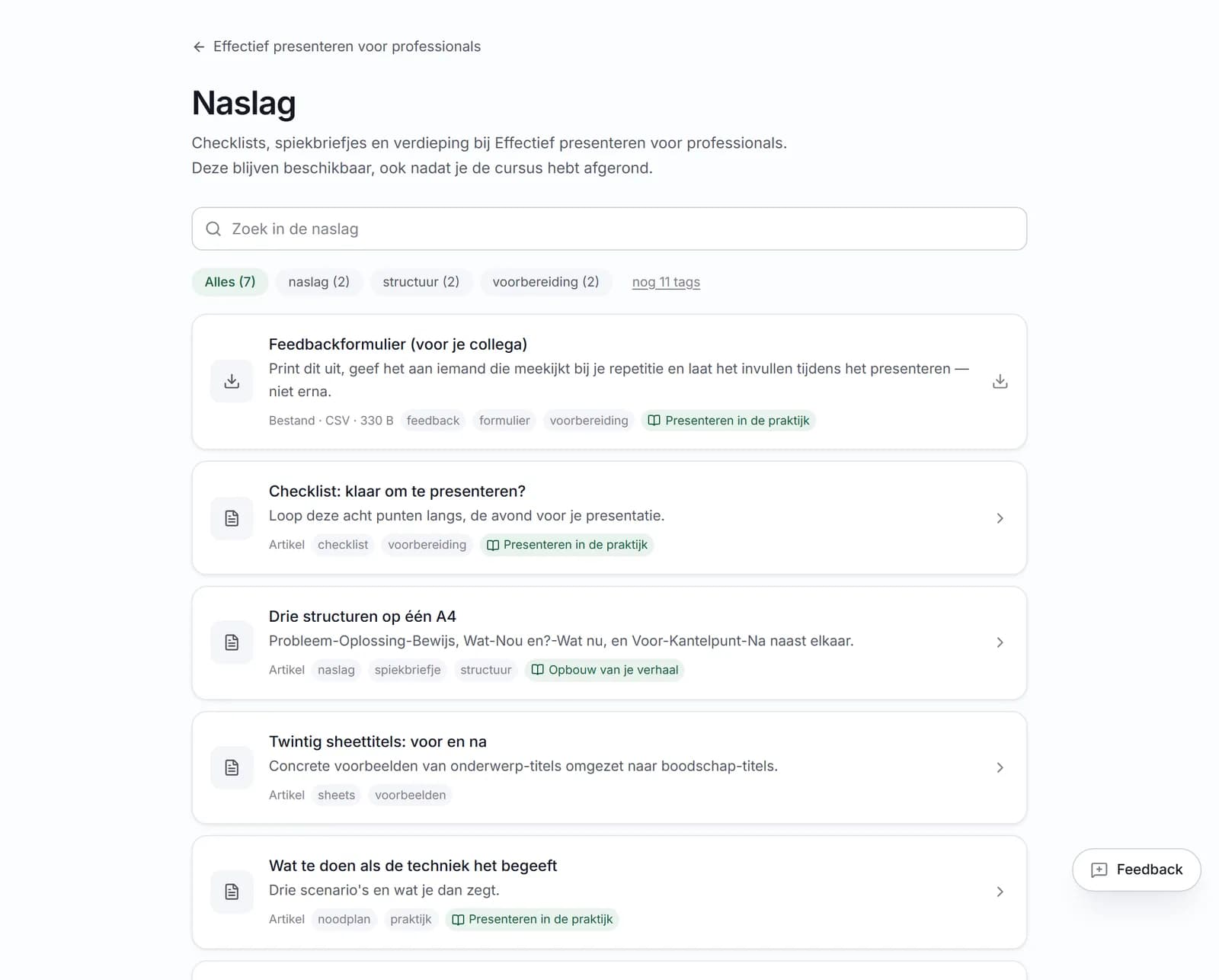
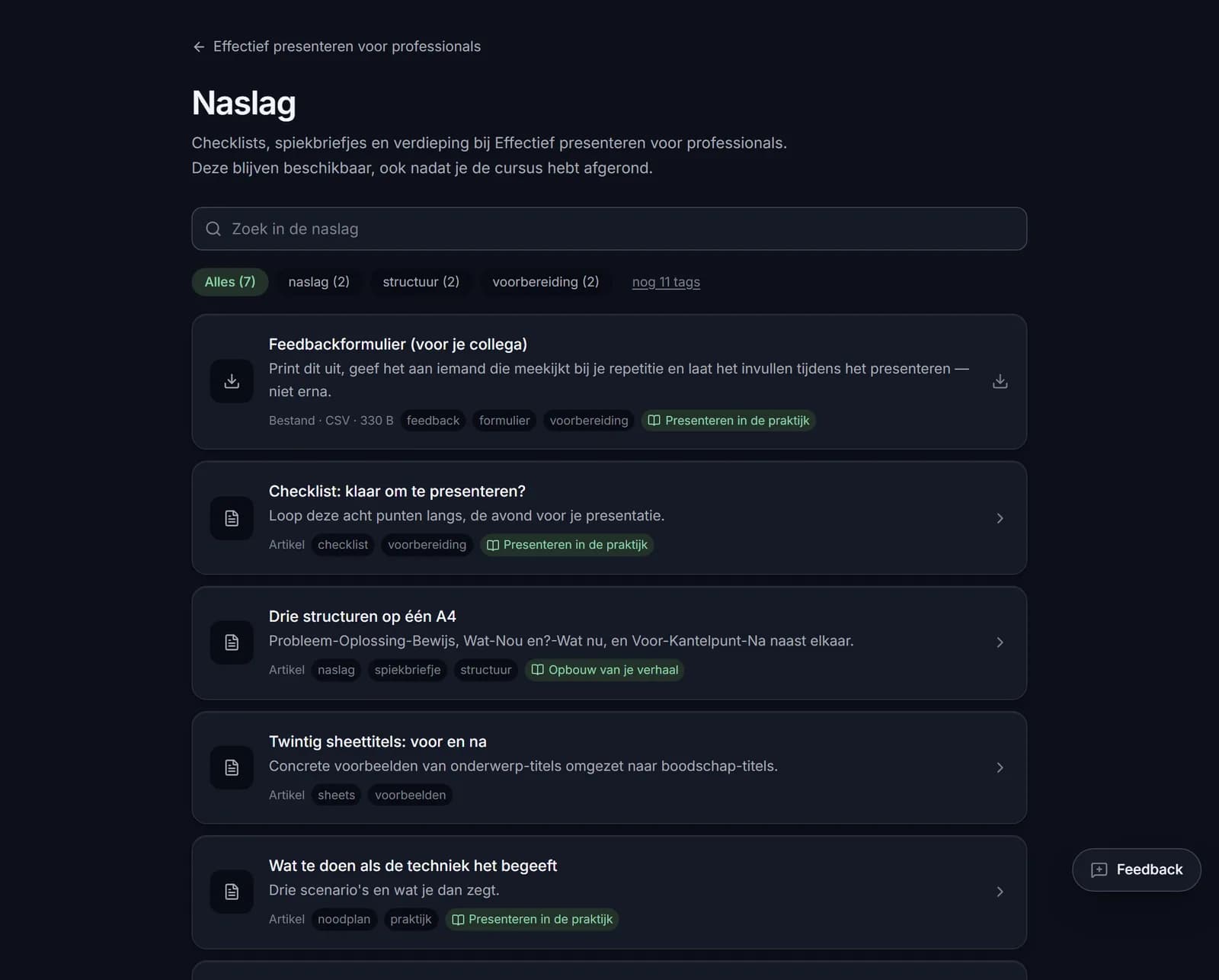
Drie soorten naslagitems
Artikel
Tekst die je zelf schrijft, in Markdown. Geschikt voor procedures, checklists en uitleg die vaker terugkomt. Aanvinkbare lijstjes worden als lijstjes weergegeven, leesbaar en niet als formulier — ook voor wie de pagina laat voorlezen: het vinkje wordt overgeslagen en de stand ervan staat als woord vóór het punt. Waar het ophoudt: het zijn geen vinkjes om aan te klikken, dus Leermanager houdt niet bij hoe ver een cursist met je checklist is.
Link
Een verwijzing naar iets buiten Leermanager: een wettekst, een norm, een handleiding van een leverancier. Je zet er zelf een omschrijving bij, zodat de cursist weet wat er opengaat.
Bestand
Een werkblad, formulier of presentatie die je uploadt. Sleep het bestand erin; de cursist krijgt een downloadknop. Wie het bestand liever in een eigen gedeelde map houdt, kan er ook naar verwijzen.
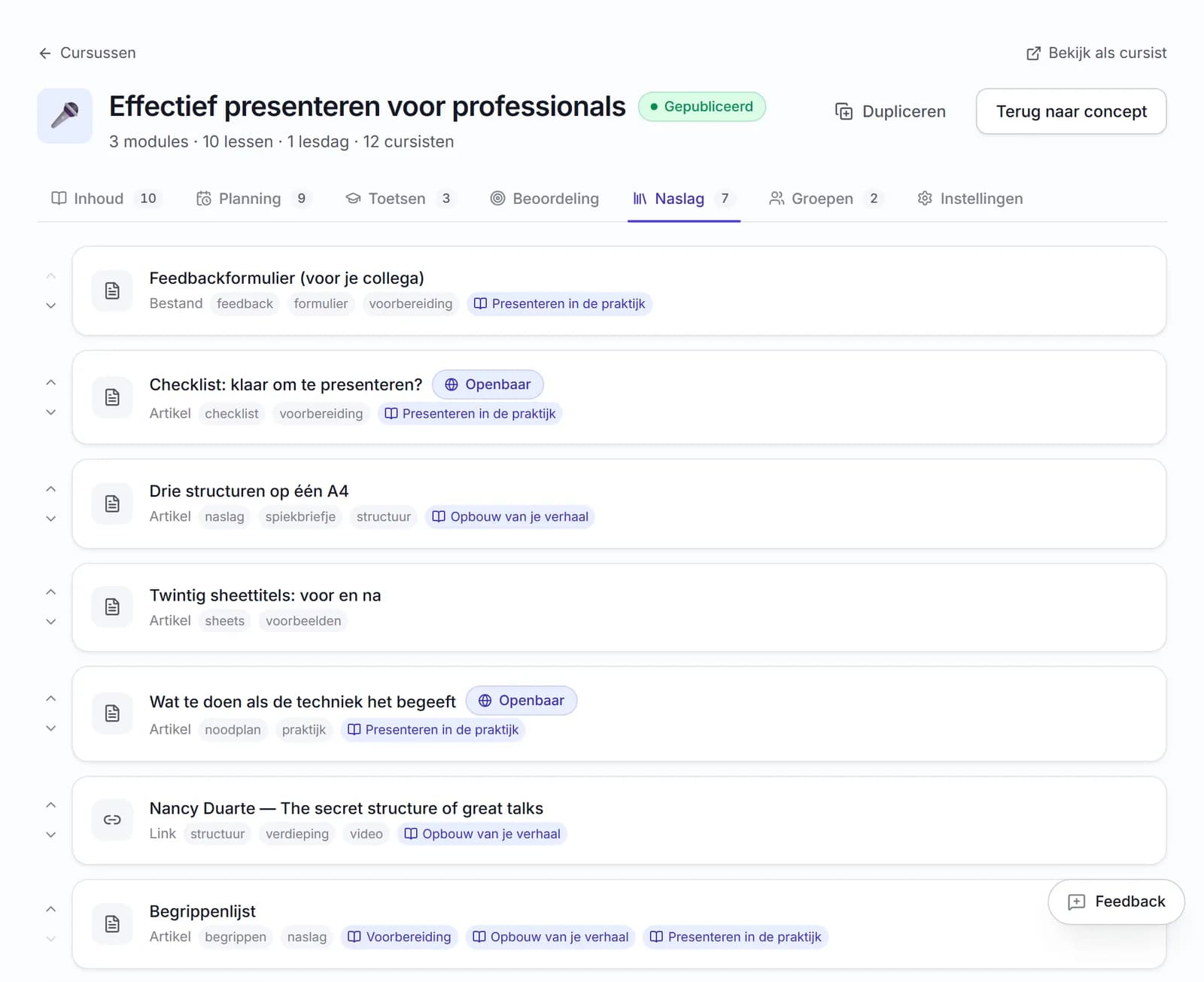
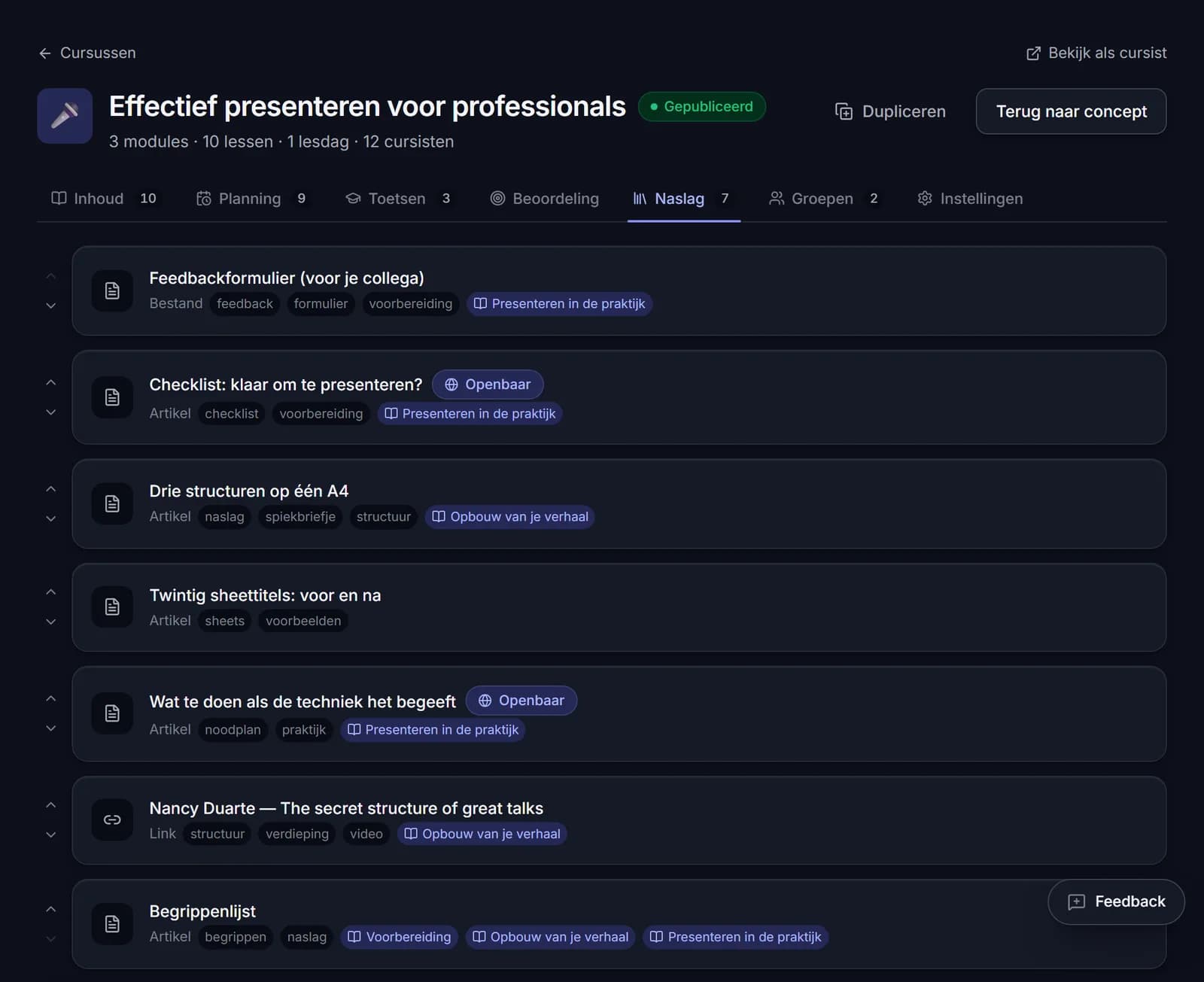
De volgorde bepaal je zelf
Naslag staat niet op alfabet en niet op datum: hij staat in de volgorde die jij neerzet. Naast elk item staan een pijl omhoog en een pijl omlaag, en die volgorde is wat je cursist ziet — in de cursus én op je openbare kennisbank, als je items daarop zet.
Dat maakt uit zodra de lijst langer wordt dan een scherm. De twee dingen die iedereen nodig heeft — het stappenplan, de checklist — horen bovenaan, en de bijlagen die twee keer per jaar gelezen worden onderaan. Alfabetisch zou de checklist onder de C zetten en daar is geen reden voor.
Geen slepen maar knoppen, om dezelfde reden als bij de modules en de lessen: ze werken met het toetsenbord en op een telefoon. Elke pijl is 24 bij 24 pixels met ruimte ertussen, de ondergrens uit de toegankelijkheidsrichtlijn — anders prik je op een telefoon tussen omhoog en omlaag in.
Waar het ophoudt: de pijlen verzetten één stap per klik. Een item van plek negen naar plek één brengen is acht keer klikken; er is geen manier om het ergens tussen te laten vallen, en over cursussen heen verplaatsen kan niet — naslag hangt aan één cursus.
Waar het ophoudt
Naslag hoort bij één cursus. Er is geen gedeelde bibliotheek over cursussen heen. Wil je dezelfde begrippenlijst in een tweede cursus, dan dupliceer je de cursus als startpunt — de items gaan mee, maar het zijn dan kopieën die je apart bijwerkt. Bij drie cursussen met dezelfde lijst is dat drie keer bijwerken. Dat staat op de lijst; nu is het een grens.
Een bestand is een bestand, geen inhoud. Wat je uploadt kan een cursist downloaden en dat is het. Er wordt niet in gezocht: een pdf van veertig bladzijden vind je terug op de titel, de omschrijving en de tags die jij eraan hangt, niet op een woord dat ergens in dat document staat. Wil je vindbare inhoud, zet die dan in een artikel — dat leest ook beter op een telefoon.
Twintig megabyte per bestand, en de toegestane soorten zijn een lijst en geen filter: pdf, tekstdocumenten, rekenbladen, presentaties, platte tekst, afbeeldingen en geluid. Geen svg en geen html, want die kunnen script bevatten en gaan hier rechtstreeks naar de browser van een cursist. Geen video in naslag — een video hoort bij een les, en daar kun je hem uploaden of via YouTube of Vimeo tonen.
Geen versies en geen prullenbak. Een item bijwerken overschrijft het vorige; een item verwijderen is meteen weg, inclusief het bestand. Er is geen "vorige versie terugzetten". Voor lesmateriaal dat je zelf schrijft is de export als tekstbestand je back-up, en die kun je in versiebeheer zetten.
Vragen hierover
Nee. De naslag is jouw materiaal en blijft dat. Een kennisbank waar iedereen in mag schrijven, is binnen een jaar een rommellade en niemand voelt zich verantwoordelijk voor het opruimen.
Ja, zolang de inschrijving bestaat. Dat is met opzet: een cursist die de cursus heeft afgerond is precies de persoon die de naslag nog gaat gebruiken.
Naslag hoort bij een cursus. Wil je hetzelfde materiaal in een tweede cursus, dan dupliceer je de cursus als startpunt — de naslagitems gaan mee, inclusief geüploade bestanden. Die kopieën kosten wel opslagruimte in je plan; is die vol, dan komt het item mee zonder bestand en zegt de bouwer welke. Wil je alleen de naslag, gooi dan de lessen en toetsen uit de kopie.
Verder lezen
- Leerwerk: modules, lessen en voortgangBouw je cursus op in modules met lessen. Tekst, video, opdracht of een bijeenkomst met datum en plek, in de volgorde die jij bepaalt. Lesdagen plan je per lichting. Voortgang per les, per cursist.
- Een openbare pagina die je zelf inrichtZet checklists en uitleg uit je cursus op een openbare pagina met je eigen kop, je eigen tekst en een knop naar je website. Vindbaar via Google, met je logo erboven.
- Wat is een LMS?Een LMS is software waarin je lesmateriaal aanbiedt, toetst en voortgang bijhoudt. Wat het wel en niet doet, en wanneer je er een nodig hebt.
- Voor interne opleidingen en inwerkenNieuwe medewerkers inwerken met materiaal dat blijft staan. Voor organisaties die geen HR-afdeling met een LMS-budget hebben.
Kijk eerst rond in een gevulde omgeving
De demo is een volledige omgeving met een echte cursus, twaalf cursisten en hun toetsresultaten. Je hoeft niets in te vullen.