Open vragen, ingeleverd werk en presentaties nakijken zonder de rest te herhalen
Gesloten vragen zijn bij het inleveren al klaar. Wat overblijft zijn de open antwoorden, het werk dat cursisten als bestand inleveren en de presentaties die gehouden zijn — en dat staat bij elkaar op één scherm, op drie tabs: Toetsen, Opdrachten en Presentaties. Niet verspreid over vijftien cursistpagina's.
Bijgewerkt 14 september 2026
Op deze pagina
Eén lijst, gesorteerd op wachttijd
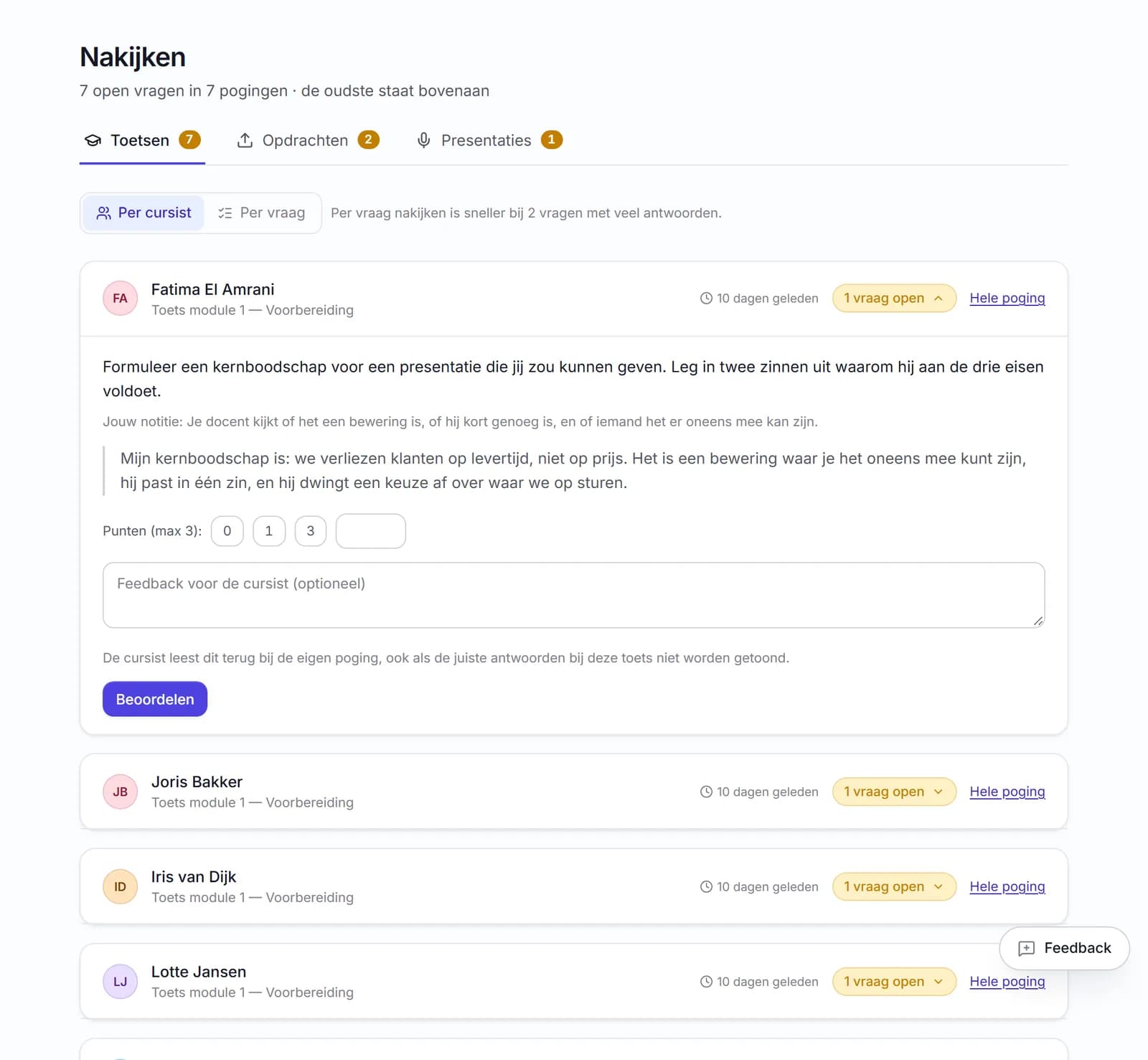
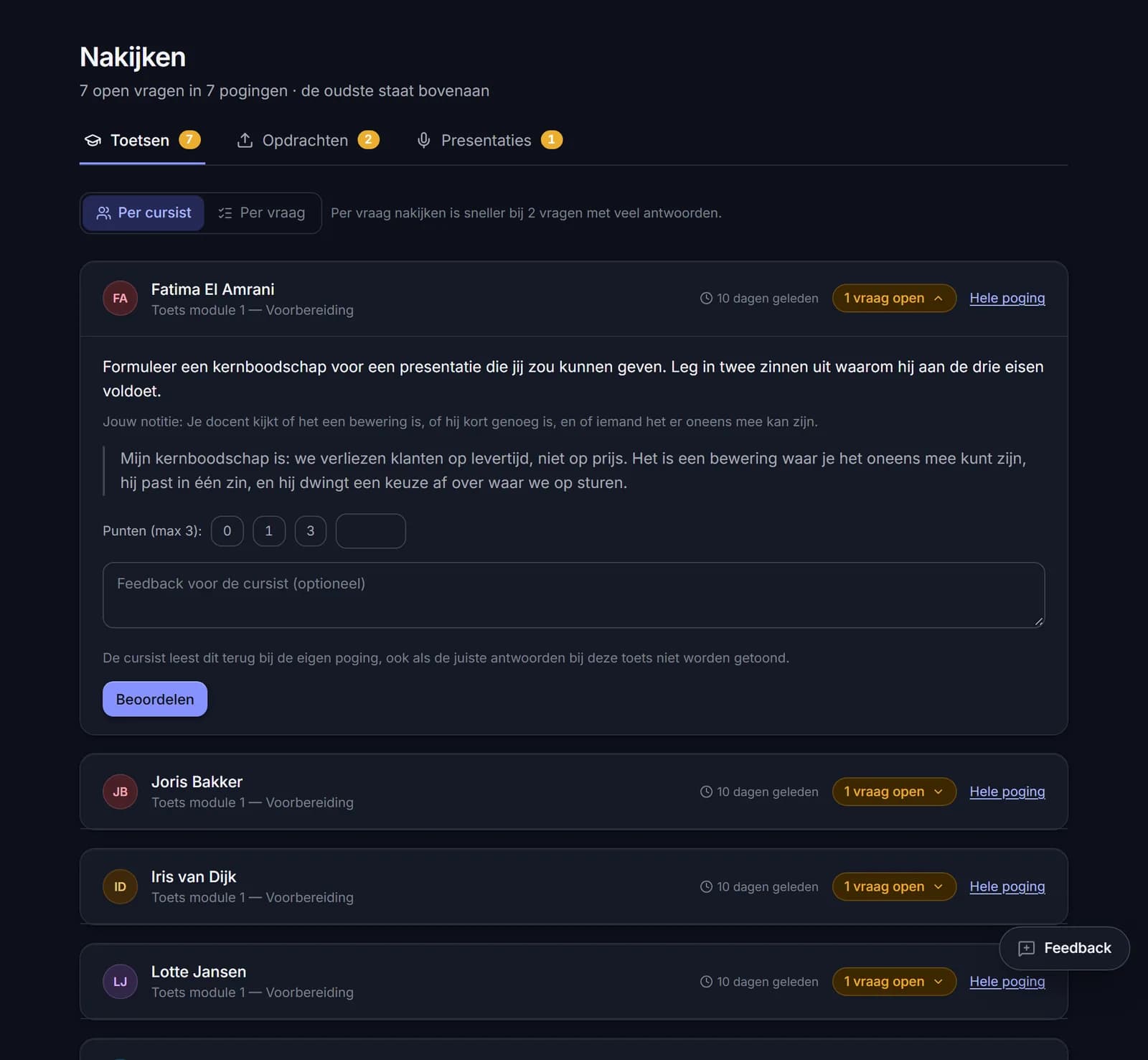
De nakijklijst bevat elk open antwoord dat nog geen punten heeft, uit alle toetsen van alle cursussen die jij beheert. Je hoeft dus niet te weten wie er iets heeft ingeleverd om te beginnen; je opent de lijst en werkt hem leeg.
Bij elk antwoord staat de vraag, het antwoord van de cursist en het aantal te vergeven punten. Je kent punten toe en schrijft er desgewenst feedback bij. Het puntenveld begint leeg en niet op nul: nul punten is een cijfer dat je geeft, geen stand waarin een antwoord begint. Klik je op Beoordelen zonder een cijfer, dan vraagt Leermanager erom in plaats van er stil een nul van te maken — en wil je écht nul geven, dan staat daar de knop 0 voor.
Die feedback komt op twee plekken bij de cursist te staan. Naast dat ene antwoord: de poging is in de toets te openen en leest per vraag wat er goed ging, wat er misging en wat jij erbij schreef. En op Je beoordeling, de pagina waar hij ziet hoe hij ervoor staat — daar staat je opmerking onder de regel van die toets, zodat hij hem ook vindt als hij niet naar de poging doorklikt. Bij twee open vragen staan de twee opmerkingen onder elkaar. Ook als je de juiste antwoorden bij deze toets niet laat zien — die instelling gaat over de antwoordsleutel, niet over jouw opmerking bij dat werk.
Eén poging tegelijk open. De lijst toont de oudste poging uitgeklapt en de rest als een regel: wie, welke toets, hoe lang het al wacht en hoeveel er open staat. Een uitgeklapt antwoord draagt de vraag, het antwoord, de puntenknoppen én een feedbackveld, en met tien wachtende pogingen is dat op een telefoon een pagina van vijf schermlengtes — dan scroll je langs werk in plaats van het te doen. Je klikt op n vragen open om er een bij te pakken; wat je al had ingetikt blijft staan als je hem weer dichtklapt.
Wat dat kost: een ingeklapt antwoord vind je niet met Ctrl-F, en er is geen knop om alles in één keer open te zetten. Wil je vergelijken in plaats van afwerken, dan is Per vraag hieronder de weergave die daarvoor bedoeld is — die blijft volledig uitgeklapt.
De tab Opdrachten: ingeleverde bestanden
Naast de open vragen staat een tweede tab: Opdrachten. Daar komt alles binnen wat cursisten als bestand inleveren — het reflectieverslag bij een opdracht in module 3, het eindverslag onderaan de cursus. Oudste bovenaan, met erbij hoeveel bestanden, welke ronde het is en, als je een inleverdatum had gezet, hoeveel dagen te laat. De twee tabs zijn bewust gescheiden: een open antwoord beoordeel je in dertig seconden met een puntenknop, een verslag lees je in een kwartier. Wie 's avonds gaat nakijken kiest daar bewust tussen; de teller in de zijbalk telt beide op.
Per inlevering open je een beoordeelvel: de bestanden als download (nooit in de browser — het is werk van een ander), de toelichting van de cursist, en wat er in eerdere rondes gebeurde. Rechts het oordeel: twee knoppen bij voldoende of onvoldoende, een cijferveld bij een cijfer — dat meteen zegt of het boven je norm zit. Feedback erbij, en dan opslaan of terugsturen voor een nieuwe ronde; dat laatste eist feedback, want terugsturen zonder reden is een raadsel voor de cursist. Daarna staat de volgende die wacht al klaar.
De derde tab, Presentaties, vult zichzelf op de klok: zodra een ingepland presentatiemoment begonnen is, staan de sprekers die nog geen oordeel hebben hier — één rij per moment, met hun namen. Een presentatie van volgende week staat er dus niet. Het beoordeelvel is één vel per moment: wanneer, waar, wie beoordeelt en wie er van buiten bij was, en per spreker dezelfde twee knoppen of hetzelfde cijferveld als bij een inlevering, met feedback. Vier sprekers op een middag werk je zo op je telefoon af terwijl de volgende opbouwt; beoordelen kan ook vooraf of ter plekke. Hoe je een presentatie opzet en inplant, staat op de pagina over presentaties.
Wat een oordeel betekent voor het afronden, hangt af van het beoordelingsschema van de cursus (tab Beoordeling). Staat dat op elk onderdeel apart, dan is een voldoende een afgeronde les en moet een inleverpunt voldoende zijn vóór het certificaat. Staat het op één totaalscore of per module, dan telt een cijfer met zijn gewicht mee in het totaal — een 4,0 op het verslag mag dan goedgemaakt worden door twee goede toetsen, tenzij je een ondergrens per onderdeel hebt gezet. Een inlevering op voldoende/onvoldoende blijft in elke stand een eis. De cursist krijgt bij elk oordeel één mail met je feedback erin. Per opdracht zie je onder de les of het inleverpunt wie er wél en wie er níet heeft ingeleverd.
Wat er niet in zit: geen rubrics, geen deelcijfers, geen voorvertoning van Word of pdf in de browser, en geen plagiaatcontrole.
Bij twintig mensen kijk je per vraag na, niet per persoon
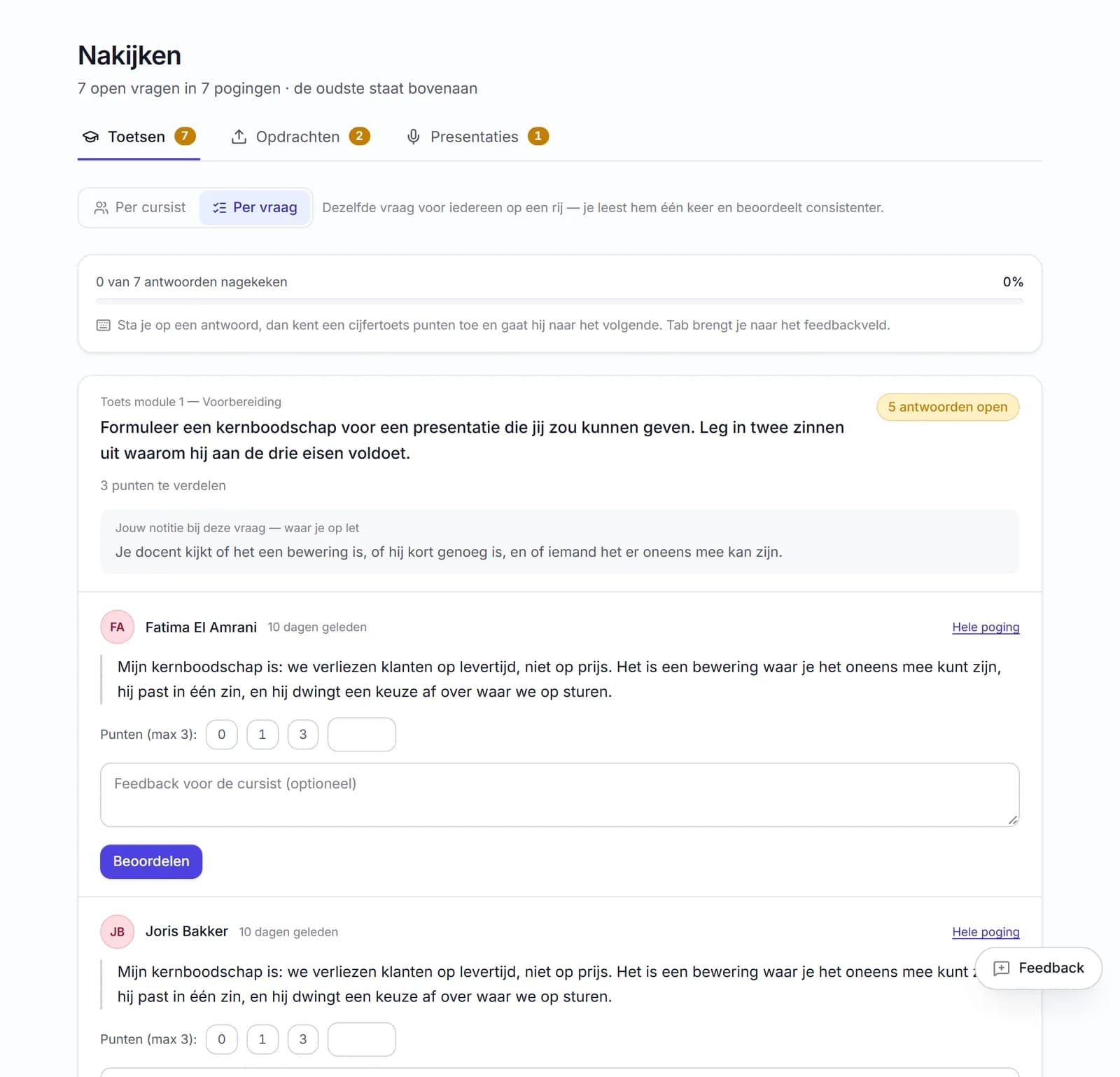
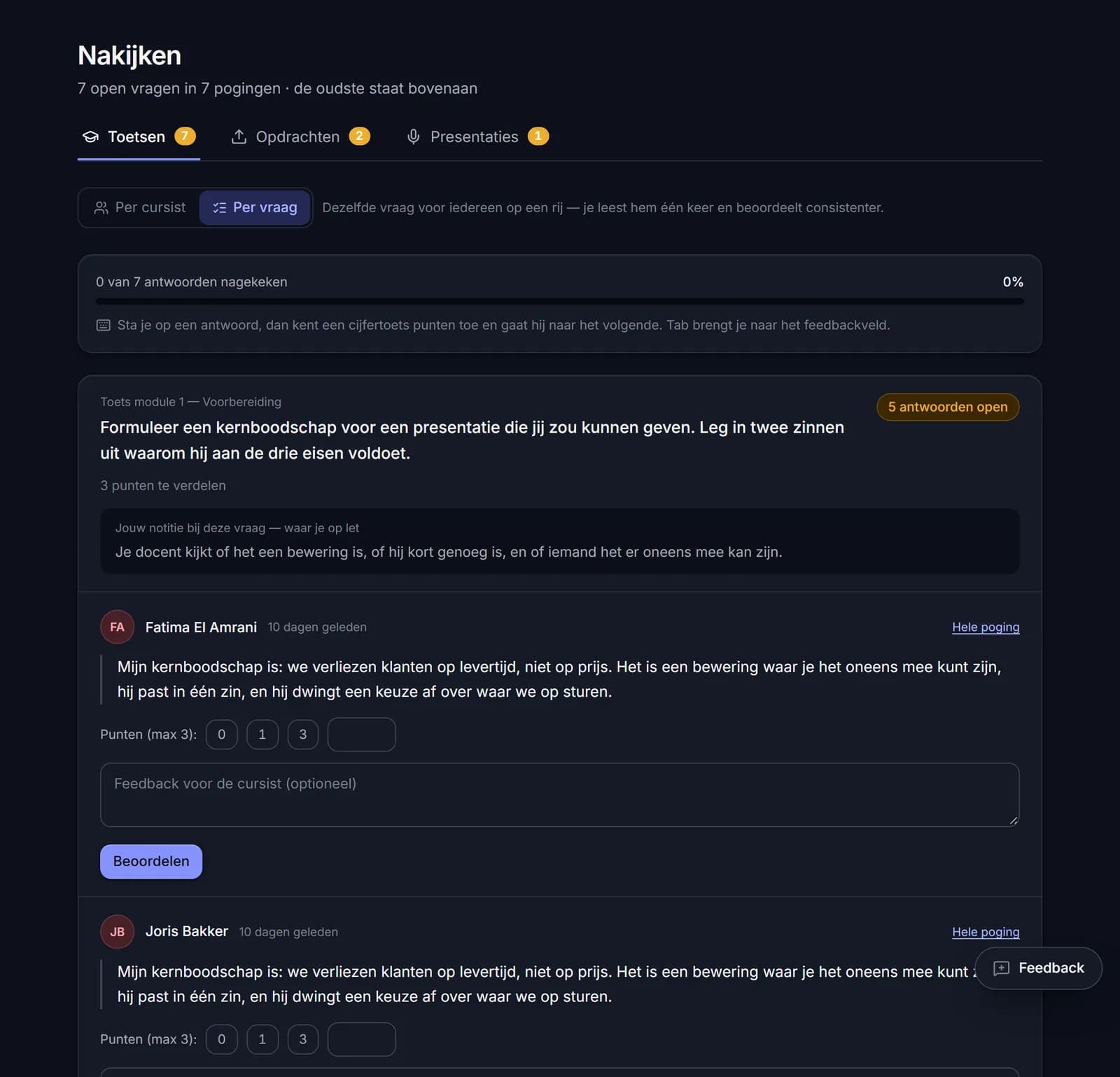
Met drie cursisten is een lijst per persoon precies goed. Met twintig cursisten en drie open vragen zijn het zestig antwoorden, en dan werkt die vorm tegen je: bij elk antwoord spring je naar een ándere vraag, leest die opnieuw en ijkt je oordeel opnieuw. Dat is niet alleen langzaam maar ook oneerlijk — dezelfde vraag krijgt bij persoon drie een strenger cijfer dan bij persoon zeventien.
Daarom staat er boven de lijst een knop Per vraag. Je ziet de vraag dan één keer, met daaronder alle antwoorden op elkaar. Je vergelijkt met wat er staat in plaats van met je geheugen. Dat is de reden dat nakijkers op papier de stapel per opgave sorteren en niet per leerling.
Met het toetsenbord. Sta je op een antwoord, dan kent een cijfertoets punten toe en springt hij naar het volgende. Bij zestig antwoorden is dat het verschil tussen zestig keer mikken met de muis en zestig aanslagen. Tab brengt je naar het feedbackveld, en daarin is een cijfer weer gewoon een cijfer.
Bovenaan staat hoeveel je hebt gedaan van hoeveel. Zonder dat getal voelt zo'n stapel eindeloos, en dan stop je halverwege.
Op de lijst staat alleen werk dat nog gelezen wordt. Trek je iemands toegang in, dan verdwijnt zijn open werk van je lijst; archiveer je een cursus, dan verdwijnt het werk daaruit ook. In beide gevallen kan die cursist je beoordeling niet meer opvragen, en dan is nakijken een taak zonder ontvanger. Het werk is niet weg: het staat in het dossier van die cursist, met de poging erachter. Geef je de toegang terug, dan staat het er weer op — en het getal op je overzicht en de lijst zelf zeggen altijd hetzelfde.
Waar het ophoudt. De sneltoets werkt tot en met negen punten — daarboven is er geen toets meer voor en typ je het getal in het veld. De lijst staat stil terwijl je bezig bent: komt er tussendoor werk binnen, dan zie je dat gemeld staan en herlaad je als je het erbij wilt. Een lijst die groeit terwijl je hem afwerkt, is erger dan een lijst die af is. En de keuze per vraag of per cursist verschijnt pas als er meer dan één vraag open staat; bij één vraag valt er niets te winnen.
En als iemand belt over een cijfer
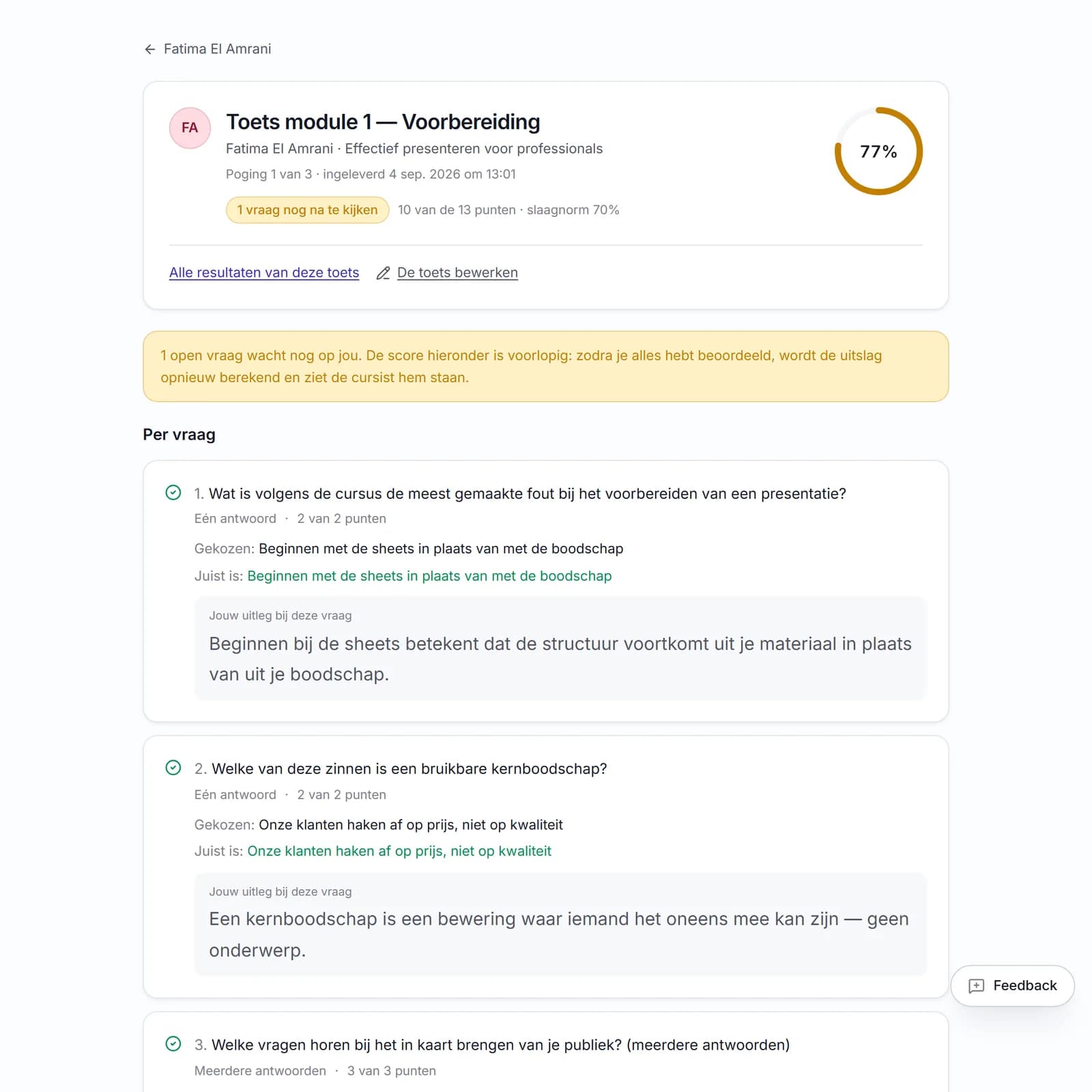
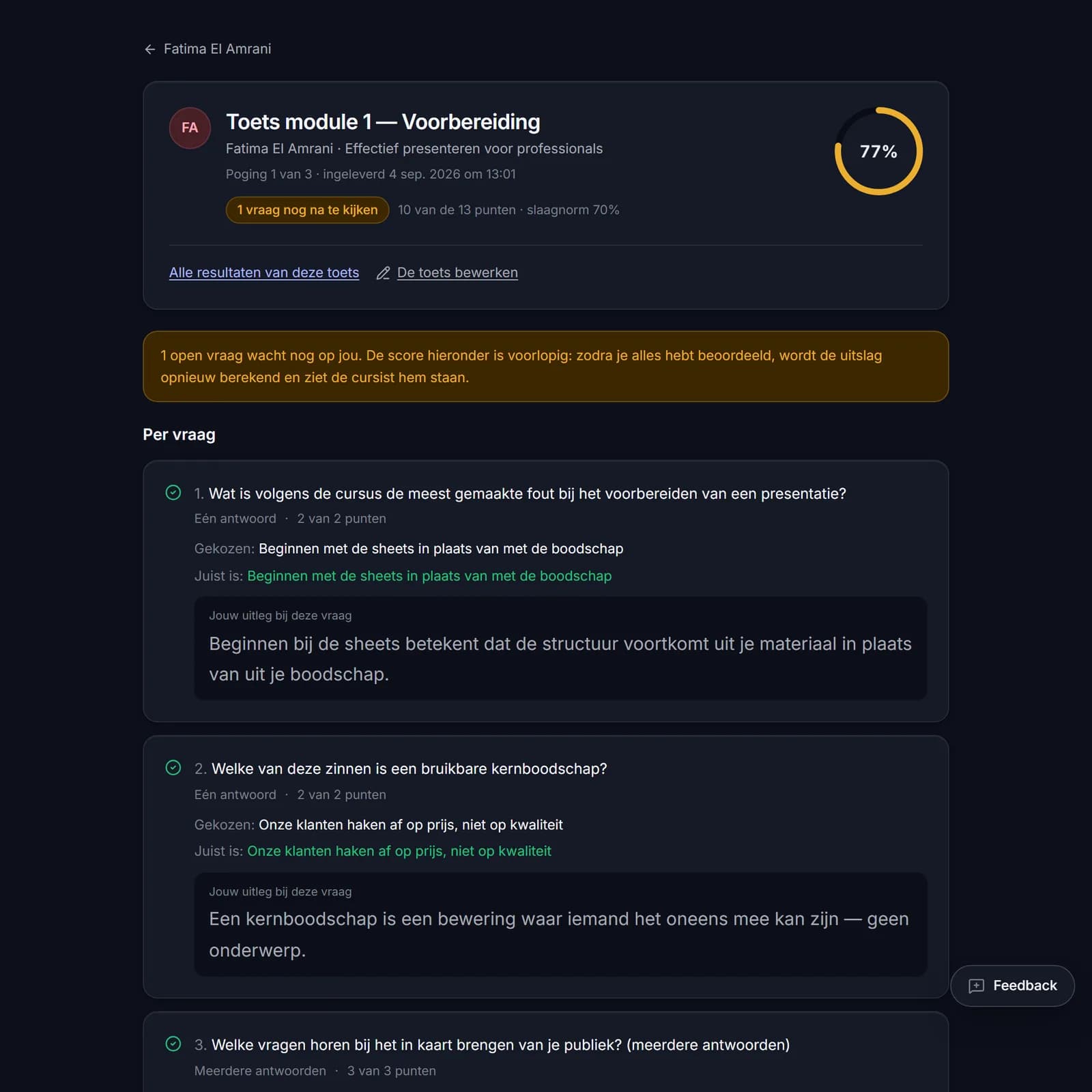
Dan pak je die poging erbij. Op het dossier van een cursist is elke toetsuitslag aan te klikken; je krijgt de hele poging te zien met per vraag wat er geantwoord is, wat het juiste antwoord was en hoeveel punten het opleverde. Ook een poging die je al hebt nagekeken, en ook maanden later.
Bovenaan staat welke poging het is — "poging 2 van 3" — en de andere pogingen van diezelfde persoon op diezelfde toets staan ernaast, aanklikbaar. Bij "hij snapt het niet" is de vorige poging vaak het antwoord: daar staat of iemand het eerder wél wist.
Staat er nog een open vraag in, dan beoordeel je die meteen op die pagina. Je hoeft de nakijklijst er niet bij te zoeken.
Eén verschil met wat de cursist ziet, en dat is opzet. Jij ziet altijd de antwoordsleutel, ook als je bij deze toets hebt ingesteld dat de juiste antwoorden niet aan cursisten getoond worden. Die instelling gaat over hen; jij hebt de sleutel zelf geschreven en kunt zonder hem geen open antwoord beoordelen.
Waarom de uitslag pas daarna definitief is
Het percentage wordt herberekend
Zodra het laatste open antwoord punten heeft, telt Leermanager de punten opnieuw op, vergelijkt met de slaagnorm en zet geslaagd of gezakt. Je hoeft niets af te ronden of op te slaan als 'definitief'.
De cursist wacht niet in het donker
Direct na het inleveren ziet een cursist de gesloten vragen en de melding dat de open vragen nog nagekeken worden. Zodra jij klaar bent, gaat er een mail met de uitslag — en de poging blijft te openen: daar staat de definitieve uitslag met jouw opmerkingen per vraag.
Een cursist die onterecht zakt, belt jou
Daarom is het nakijkgedeelte het best geteste deel van Leermanager. De rekenregels staan op één plek, er zit een test op elke aanpassing, en de randgevallen zijn met opzet opgezocht: een toets zonder punten, een cursist die niets invult, een vraag die na het inleveren van gewicht verandert.
Dat is geen belofte dat er nooit iets misgaat. Het is de reden dat je een verkeerde uitslag zelf kunt rechtzetten: punten blijven aanpasbaar, ook nadat de uitslag al bekend is.
Wil je minder nakijkwerk, dan zit de winst niet hier maar in de vraagstelling: veel open vragen zijn eigenlijk invulvragen, en die kijken zichzelf na.
Vragen hierover
Ja, vanaf Starter. Een cursusbeheerder ziet de nakijklijst van de cursussen die jij toewijst — niet van de rest — en kan daar punten toekennen. Handig als je met twee mensen een groep begeleidt zonder dat de een in het werk van de ander kijkt. Hoe je die toegang geeft en wat er gebeurt als jullie tegelijk in dezelfde les zitten, staat bij [samenwerken](/functies/samenwerken).
Ja. Kom je erachter dat je te streng was, dan wijzig je de punten en rekent Leermanager de uitslag opnieuw uit. De cursist ziet de nieuwe uitslag bij de volgende blik op de toets.
Ja, zat er een open vraag in de toets. Zodra het laatste open antwoord punten heeft, gaat er één mail met de uitslag: de score, de slaagnorm, en wat de cursist nu kan doen — opnieuw proberen als er pogingen over zijn, of jou om een extra poging vragen als ze op zijn. Eén mail per toets, niet per antwoord: wachtten er twee pogingen van dezelfde persoon op nakijken, dan komt er één bericht over de stand zodra alles beoordeeld is. Een toets zonder open vragen mailt niet, want die uitslag stond direct na het inleveren al op het scherm. En zonder mailserver gaat er niets uit; de cursist ziet de uitslag dan bij de volgende keer inloggen.
Verder lezen
- Toetsen met 9 vraagtypen, 8 automatisch nagekeken9 vraagtypen, waarvan 8 automatisch nagekeken. Slaagnorm, aantal pogingen en tijdslimiet stel je per toets in.
- Presentaties: per cursist ingepland, per spreker beoordeeldEen presentatie als onderdeel van je cursus: momenten per cursist met zaal of online ruimte, meerdere sprekers en docenten, gasten van buiten per mail, en een oordeel per spreker.
- Voortgang, resultaten en exportPer cursist en per groep zien hoe het loopt, met export naar CSV voor je eigen administratie. Herinneringen naar wie is blijven liggen.
- Resultaten lezen en er iets mee doenWelke cijfers ergens over gaan en welke niet. Hoe je ziet of het probleem bij een cursist zit of bij je eigen les.
Kijk eerst rond in een gevulde omgeving
De demo is een volledige omgeving met een echte cursus, twaalf cursisten en hun toetsresultaten. Je hoeft niets in te vullen.