Een fout melden, een vraag stellen of een idee insturen
Rechtsonder in elk scherm van Leermanager zit een knop Feedback — ook bij je cursisten. Wat je daar meldt, gaat rechtstreeks naar de makers van Leermanager, met als je wilt een schermafbeelding waarop je aanwijst wat je bedoelt.
Bijgewerkt 14 september 2026
De stappen
Open het venster
5 secDe knop staat rechtsonder, op elke pagina in het beheer en in de cursistomgeving. Je hoeft dus niet eerst te onthouden wat er misging en het later ergens anders op te schrijven — meld het op de plek waar je het ziet.
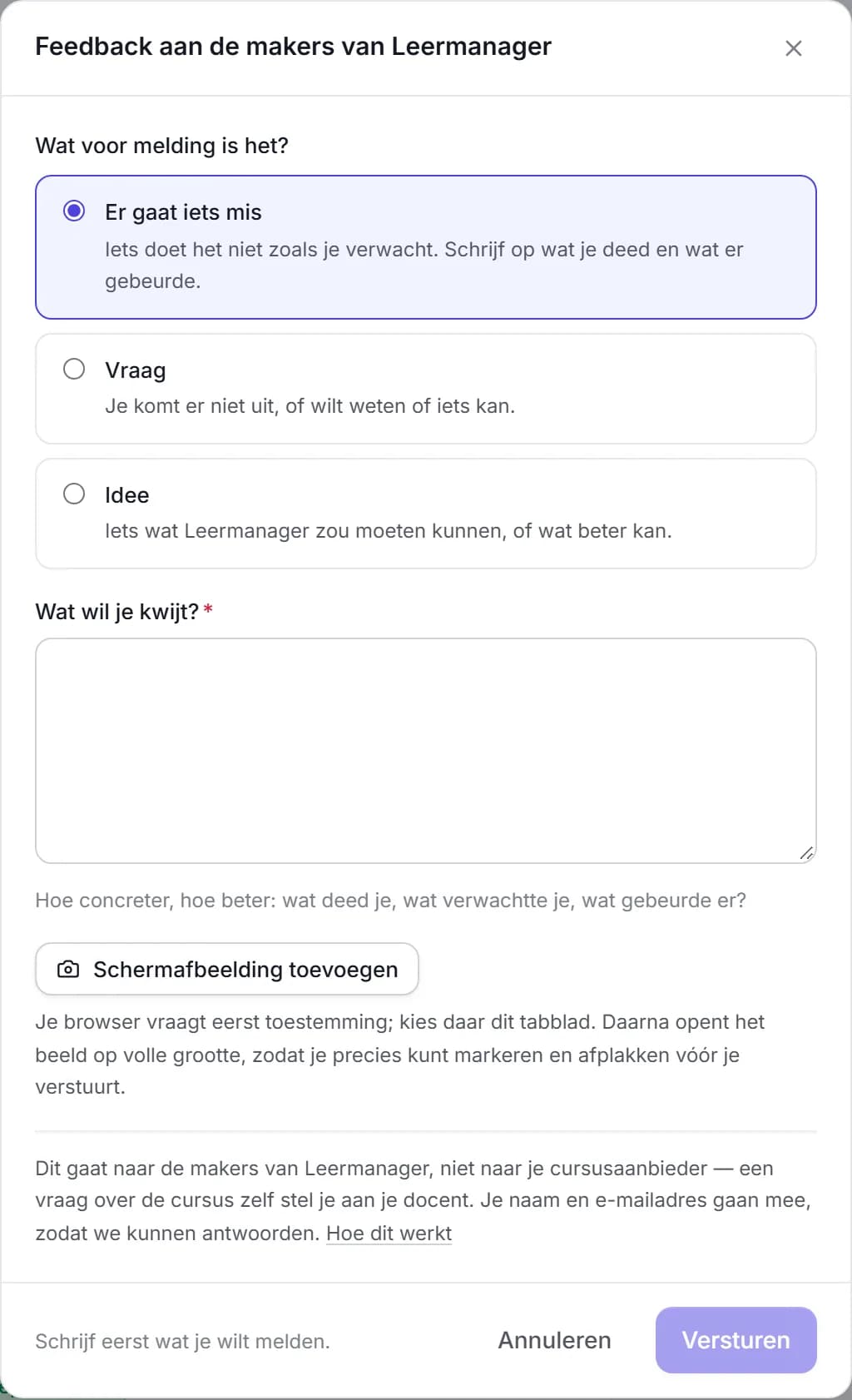
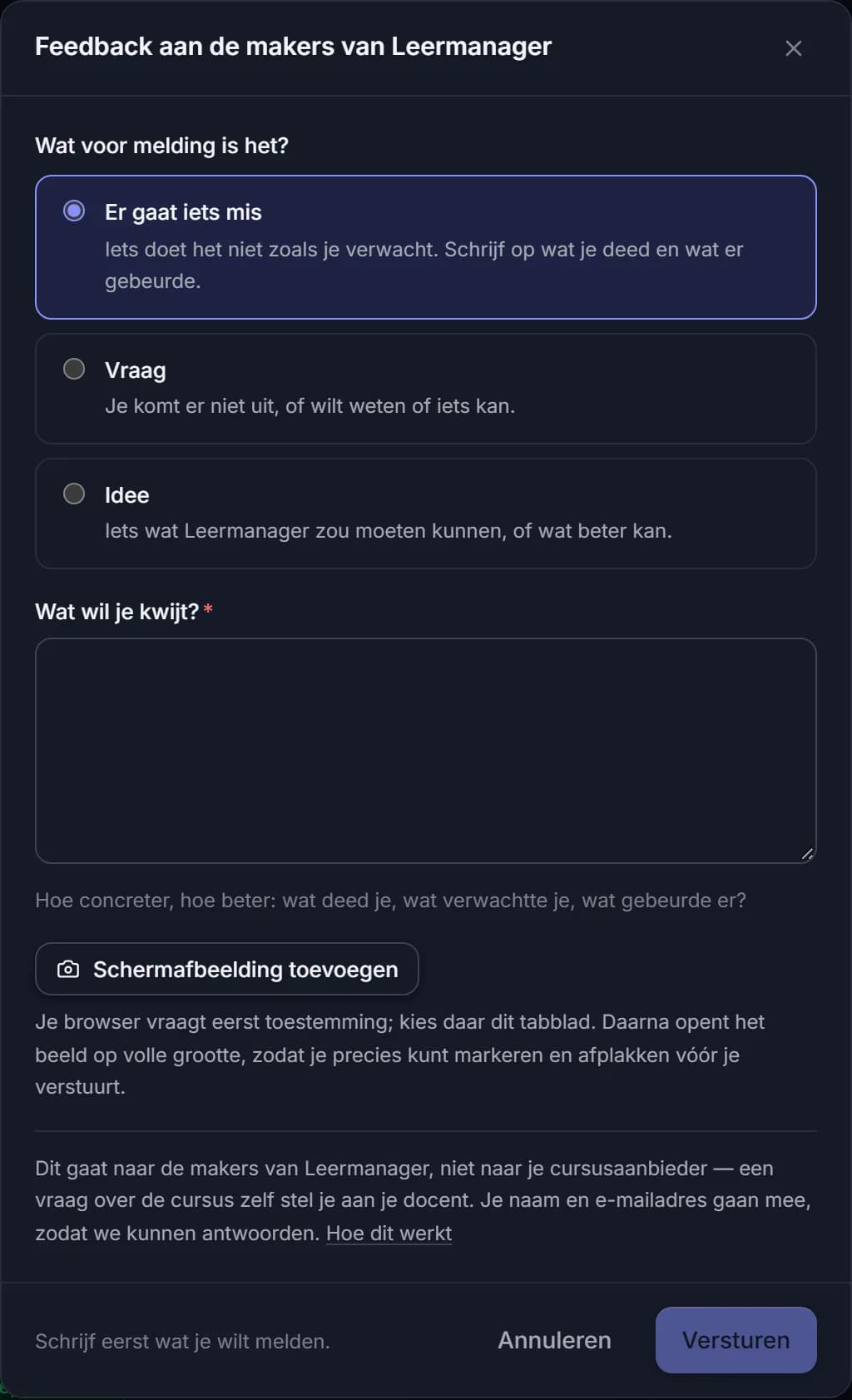
Kies wat voor melding het is
5 secEr gaat iets mis, een vraag, of een idee. Die keuze is niet voor de sier: fouten worden het eerst opgepakt, en dat kan alleen als ze als fout binnenkomen.
Schrijf op wat er gebeurde
1 minDrie dingen maken een melding bruikbaar: wat je deed, wat je verwachtte, en wat er in plaats daarvan gebeurde. Minder dan tien tekens neemt het venster niet aan — daar kunnen wij ook niets mee.
Voeg een schermafbeelding toe
10 secJe browser vraagt eerst toestemming en jij kiest wat je deelt; kies daar dit tabblad. Het feedbackvenster verdwijnt tijdens de opname even uit beeld, zodat het niet zelf vóór het probleem staat. Lukt de opname niet, dan kan de melding gewoon zonder.
Markeer en plak af
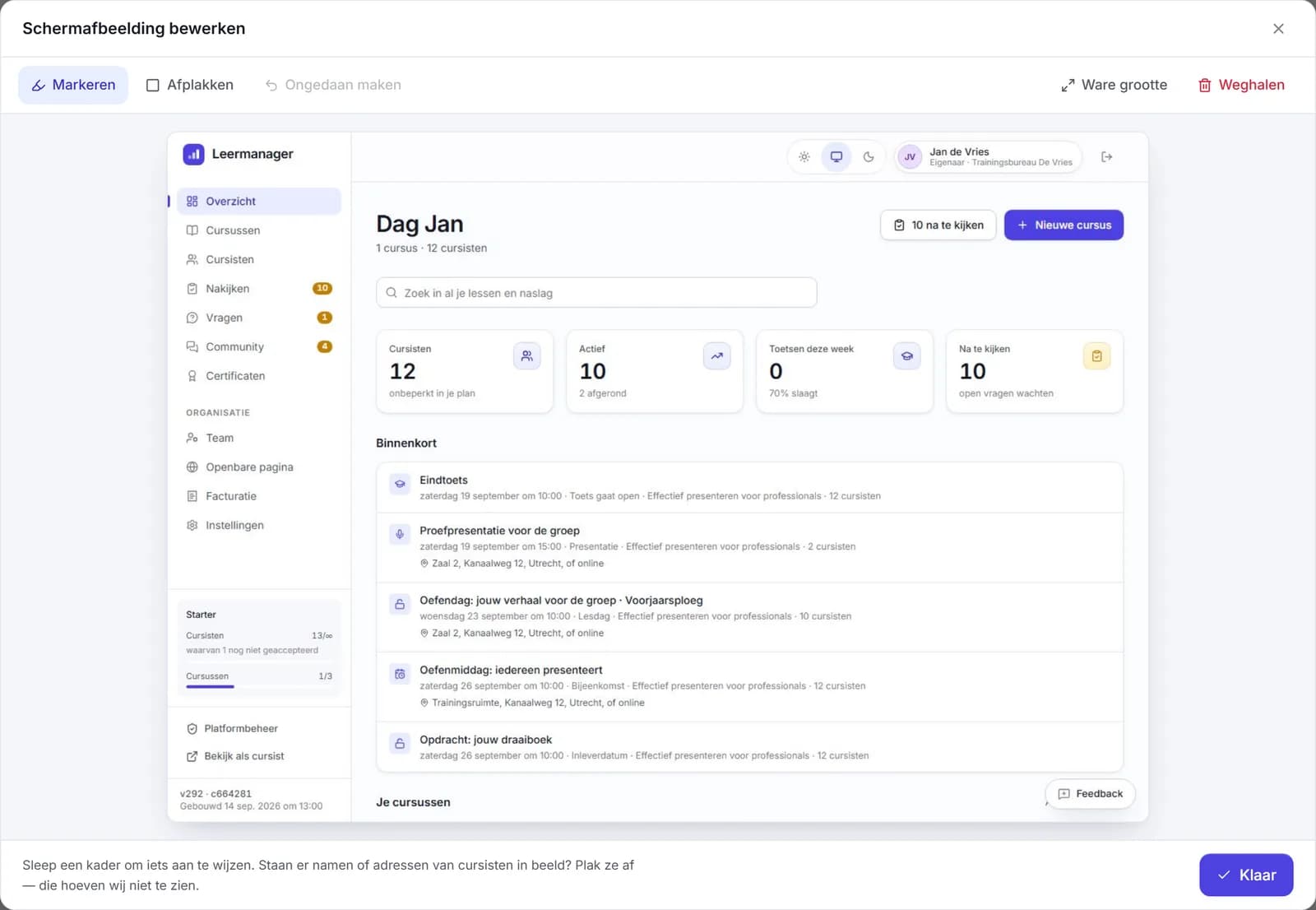
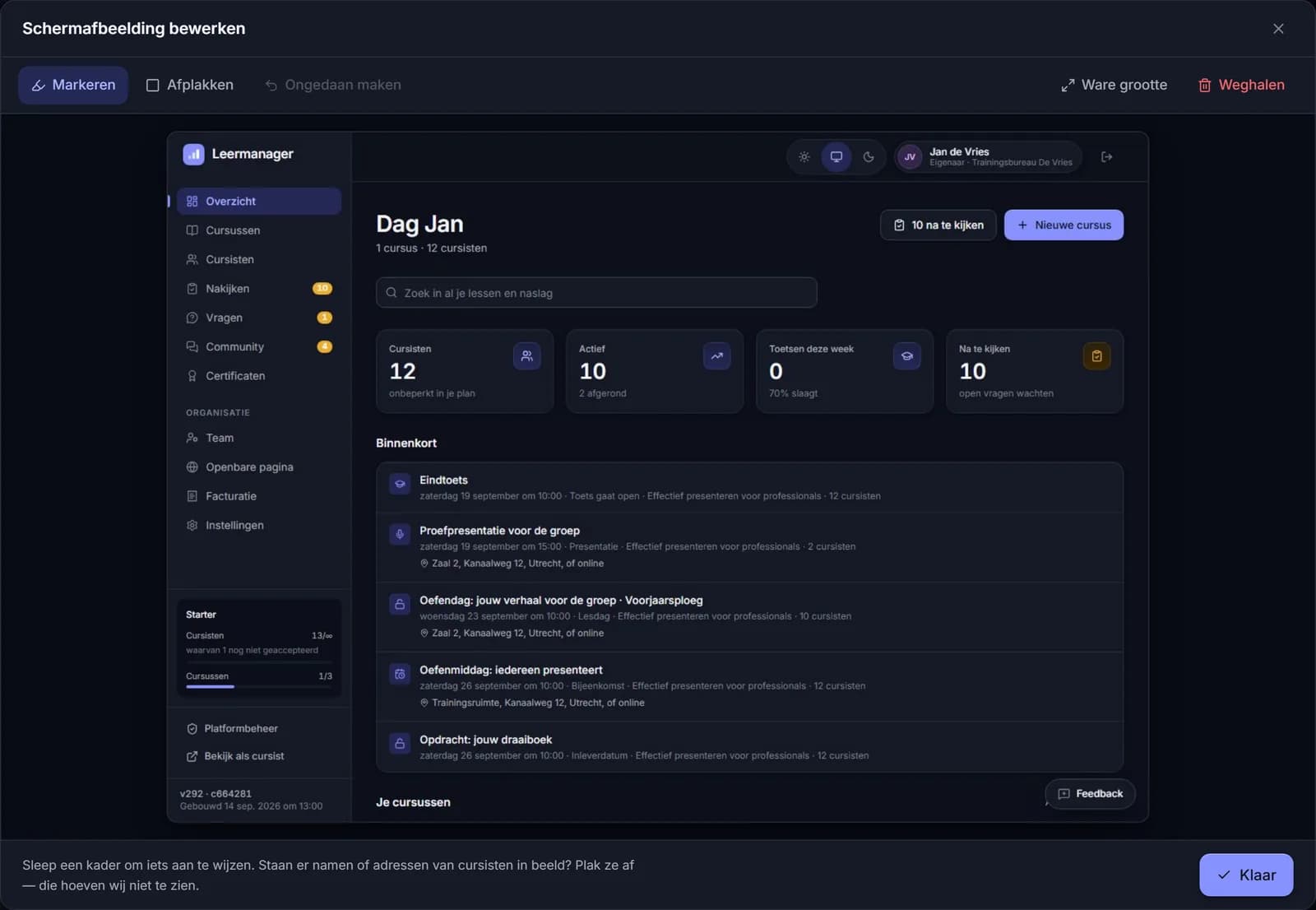
30 secDe opname opent meteen op volle schermgrootte, zodat je kunt aanwijzen wat je bedoelt in plaats van er ruim omheen. Sleep een kader om wat je wilt laten zien. Gaat het om één regel of één getal, zet het beeld dan met Ware grootte op 1:1 en scroll naar de plek. Staan er namen, adressen of resultaten van cursisten in beeld, plak ze dan af met een dicht vlak: de afbeelding gaat als onderdeel van je melding mee en wij hoeven die gegevens niet te zien. Met Klaar ga je terug naar je melding; het beeld staat er dan als miniatuur bij en je kunt er altijd weer in.
Verstuur
5 secJe naam en e-mailadres gaan mee, zodat we kunnen antwoorden als dat nodig is. Ook de pagina waar je het venster opende gaat mee — dat scheelt de wedervraag waar je iets zag.
Waar dit heen gaat, en waar het niet voor is
Een melding komt bij de makers van Leermanager terecht en is niet zichtbaar voor je cursusaanbieder of voor andere gebruikers. Ook je cursisten hebben de knop; het venster zegt hun erbij dat een vraag over de cursusinhoud bij de docent hoort — het contactadres daarvoor staat in de voettekst van hun omgeving.
We lezen alles wat hier binnenkomt, maar er zit geen supportafdeling met een beloofde reactietermijn achter: Leermanager is het werk van één maker. Dat is tegelijk de reden dat een melding niet in een wachtrij tussen afdelingen zoekraakt.
Twee grenzen om te kennen: het venster neemt vijf meldingen per kwartier aan — vind je meer dingen tegelijk, zet ze dan in één bericht — en een melding kan achteraf niet ingezien of aangepast worden. Kom je er later achter dat er iets ontbrak, stuur dan gewoon een nieuwe.
Vragen hierover
Als je melding erom vraagt wel, per mail op het adres van je account. Een idee of een compliment krijgt niet altijd een reactie; een fout die we niet kunnen navolgen wél, want dan hebben we jou nodig.
Die wordt bij je melding bewaard zoals jij hem verstuurde — mét je markeringen en zónder wat je afplakte. Hij is alleen zichtbaar voor de makers van Leermanager.
In Chrome en Edge wijst de browser meteen het huidige tabblad aan. Firefox en Safari tonen een keuzelijst of ondersteunen het opnemen van een tabblad niet; lukt het niet, verstuur dan zonder beeld. De tekst is het belangrijkste deel van de melding.
Nee. Wat je hier verstuurt gaat buiten de organisatie om naar de makers van Leermanager. Wil je juist iets aan je eigen docent of cursusaanbieder kwijt, gebruik dan het contactadres in de voettekst van je omgeving.
Verder lezen
- Cursisten uitnodigenVan een kolom uit Excel naar vijftien accounts met een eigen wachtwoord. Ook zonder mailserver, en met wat je doet als iemand niets doet.
- Cursisten, accounts en groepenJij maakt de accounts aan, niet je cursisten. Zet je deelnemerslijst uit Excel als bestand neer en deel de groep in per lichting.
Kijk eerst rond in een gevulde omgeving
De demo is een volledige omgeving met een echte cursus, twaalf cursisten en hun toetsresultaten. Je hoeft niets in te vullen.